ATEM
Software
Control
の使用
カメラコントロール
Blackmagic Micro Studio Camera 4K G2は、ATEM Software Controlのカメラコントロール 機 能 を 使
用して、
ATEMスイッチャーからコントロールできます。ATEM Software Controlで「カメラ」ボタンをク
リックすると、カメラコントロール機能が開きます。互 換性のあるレンズを使用している場 合は、アイリ
ス、ゲイン、フォーカス、ズームコントロールなどの設定を簡単に調整できます。さらに、カメラのカラー
バ ラ ン ス の 調 整 や 、内 蔵 の DaVinci Resolveプライマリーカラーコレクターを使 用したユニークなルッ
クの 作 成 も可 能 です。
HDMIベースのATEMスイッチャーで は 、ATEM Software Controlは、各入力に接続されたカメラを自動
的に検出するので、タリー信号は常に正しいカメラに送信されます。カメラの入力を他のボタンに表示
するようにボタンのマッピングを変 更したい 場 合は 、ATEM Software Controlの「 環 境 設 定 」で「 ボ タ
ン マ ッ ピ ン グ」設 定 を 変 更 で き ま す。
SDIベースのATEMスイッチャーでは、カメラコントロールデータ、タリー、トークバックは、プログラムリ
ターンフィード でカメラに送 信され ま す。
SDI
モデルで複数のカメラを使用している場合は、マニュアル
でカメラ番号を設定する必要があります。
ATEMカメラコントロール
カメラコントロールパネル
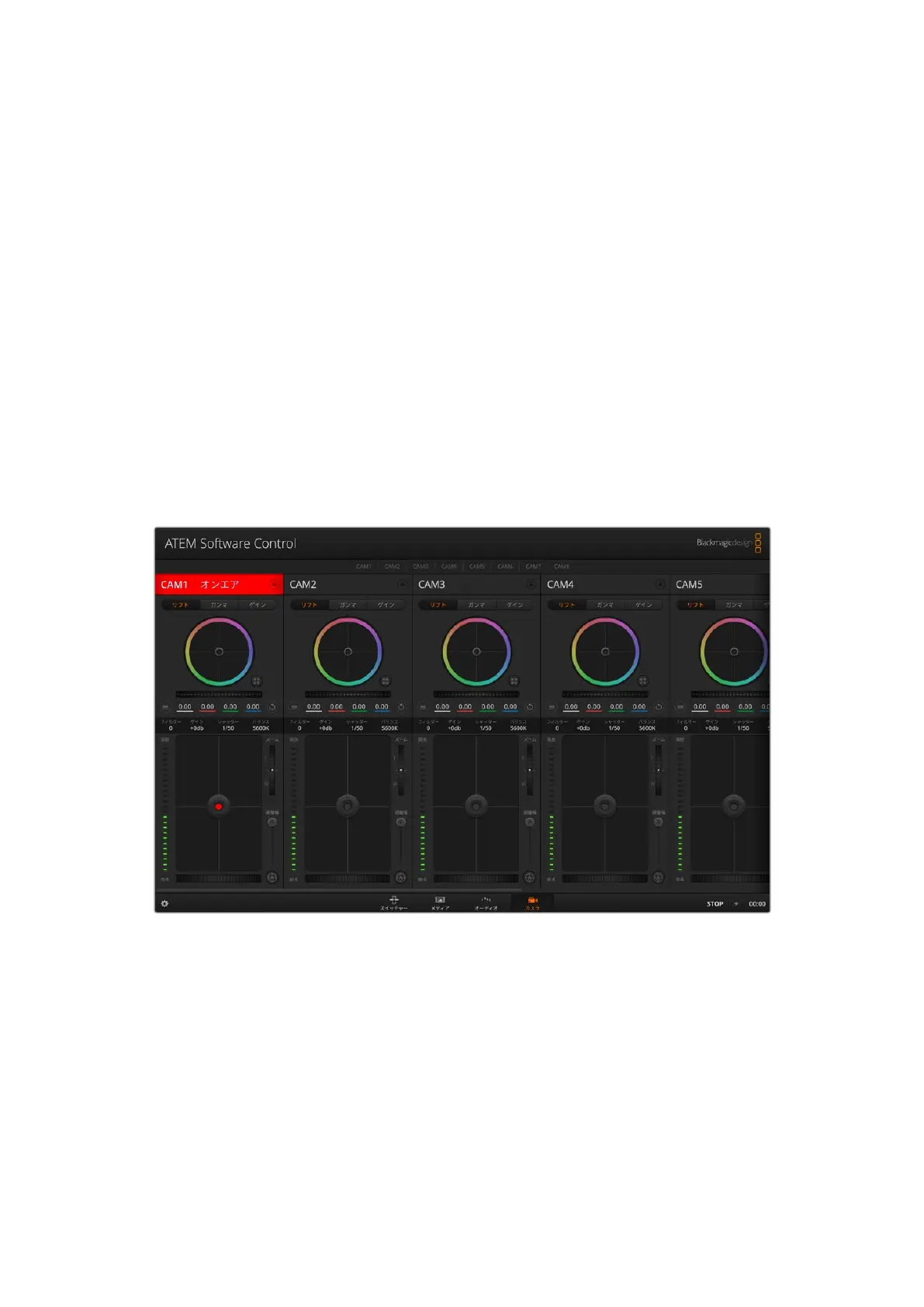
ATEM Software Controlを起 動して、ソフトウェアウィンドウ底 部 の「カメラ」ボタンをクリックします。
ラベル付きのBlackmagicカメラコントローラー 列 が 表 示され 、各カメラのイメージを調 整 / 微 調 整 する
ツールを使用できます。これらのコントローラーの使い方は簡単です。マウスを使ってボタンをクリック
したり、機能をクリック&ドラッグすることで調 整できます。
カメラコントロール の 選 択
カメラコントロールページの上部にあるボタン列で、コントロールしたいカメラ番号を選択します。
221
ATEMSoftwareControlの使用


 To Next Page
 Loading...
