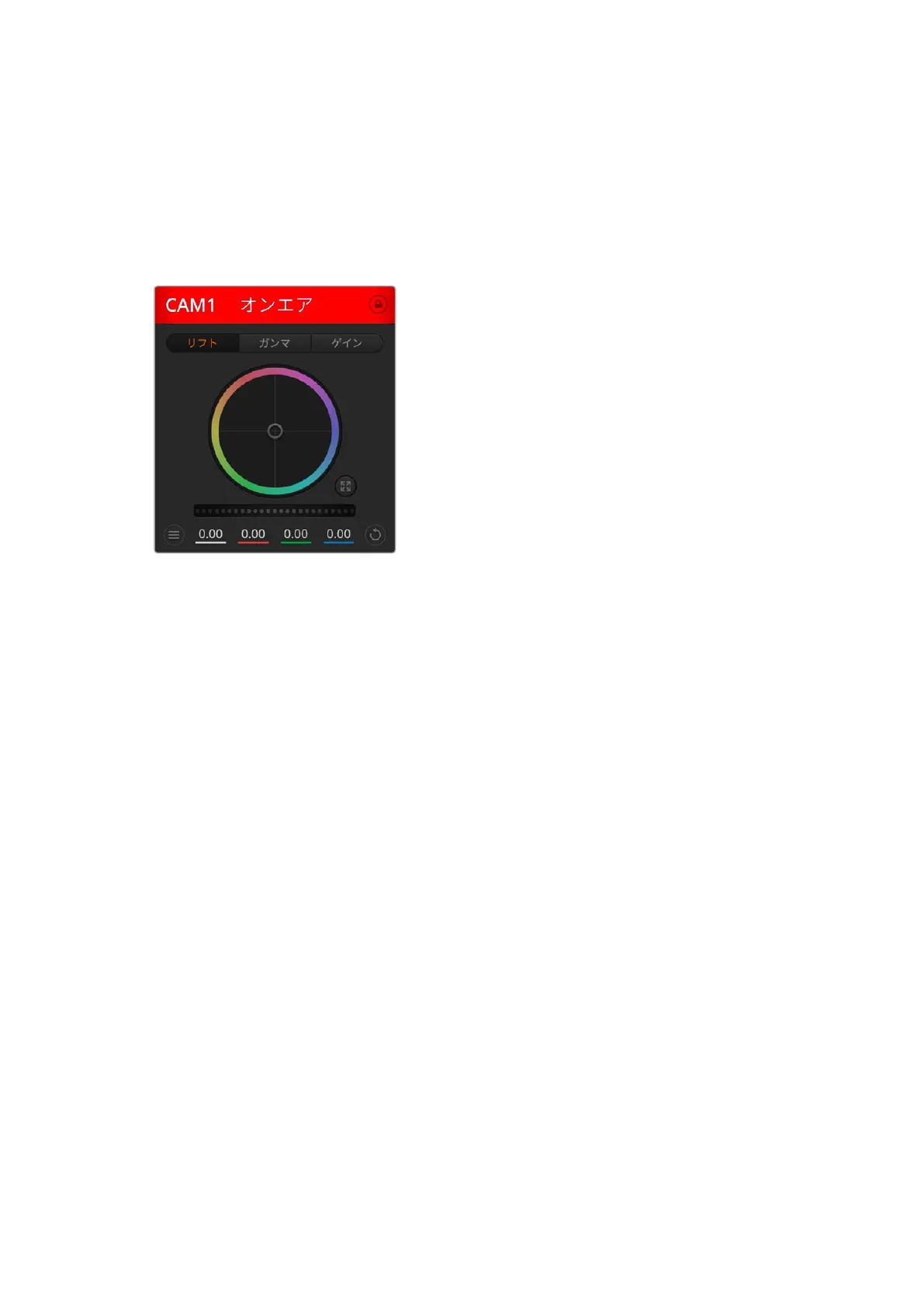
チャンネルステー タス
チャンネルステータスは、各カメラコントローラーの上部にあり、カメララベル、オンエア・インジケー
ター、ロックボタンを表示します。ロックボタンを押すと、該当のカメラのすべてのコントロール機能が
ロックされます。該当のカメラがオンエアされている場 合、チャンネルステータスは赤くなり「
On
Air
」
と表示されます。
カメラ設 定
マスターホイールの左下にあるカメラ設 定ボタンでは、各カ
メラの映像信号のディテール設定も調整できます。
各カメラコントロール にチャンネルの 状 況 が 表 示 されるの
で、オンエア中のカメラが確認できます。カラーホイール
を 使 用 し て 、各 YRGBチ ャ ン ネ ル の リ フ ト 、ガ ン マ 、ゲ イ ン
設 定を調 整します。
ディテール
この設定を使用して、イメージのシャープニングをカメラからライブで実行できます。次のいずれかを
選択して、シャープニングのレベルを上下します:ディテール オフ、デフォルト ディテール(低ディテー
ル)、中間ディテール、高ディテール
カラーホイール
カラーホイール は
DaVinci
Resolve
カ ラ ー コ レ ク タ ー の パ ワ フ ル な 機 能 で 、各
YRGB
チャンネル のリフト、
ガンマ、ゲイン設定のカラー調整に使用します。カラーホイールの上部にある3つの 選 択ボタンを押すと、
調 整 する設 定を 選 択できます。
マスターホイール
カラーホイールの下にあるマスターホイールを使用すると、すべてのYRGBチャンネル のコントラストを一
度に調 整 で きます。あるい は 、各リフト、ガンマ、ゲイン 設 定で 輝 度のみ の調 整 も可 能 で す。
リセットボタン
各カメラコントロ ー ラ ー の 右 下にあるリセットボタンを 使 え ば 、リセット、コピー 、あ るいはペーストした
いカラーコレクション設定を簡単に選択できます。各カラーホイールにも、それぞれ独自のリセットボタ
ンが付いています。ボタンを押すと、設定がデフォルトに戻るか、設定をコピー/ペーストできます。ロッ
クされているコントローラーは、ペースト機能による影 響を受けません。カラーコレクターパネルの右下
にあるマスターリセットボタンは 、リフト/ ガ ンマ/ゲインのカラーホイール 、そしてコントラスト、彩 度、色
相、輝度ミックス設 定をリセットします。カラーコレクション設定は各カメラコントローラーに個別にペー
ストできますが、すべてのカメラに同 時にペーストして統一されたルックを得ることも可能です。アイリ
ス 、フ ォ ー カ ス 、調 整 幅 、ペ デ ス タ ル の 設 定 は 、ペ ー ス ト 機 能 に よ る 影 響 を 受 け ま せ ん 。「 す べ て に ペ ー
スト」を適 用する際は、操作を確認する注意メッセージが表示されます。この確認表示は、現在オンエ
ア中でロックされていないカメラに、誤って新しい設定をペーストしてしまうのを避けるのが目的です。
各カメラコントロールにチャンネルの状況が表
示されるので、オンエア中のカメラが確認可能
222
ATEMSoftwareControlの使用


 To Next Page
 Loading...
