「 す べ て に ペ ー ス ト 」を 適 用 す る 際 に 表 示 さ れ る 、
操 作 を 確 認 する注 意 メッセージ
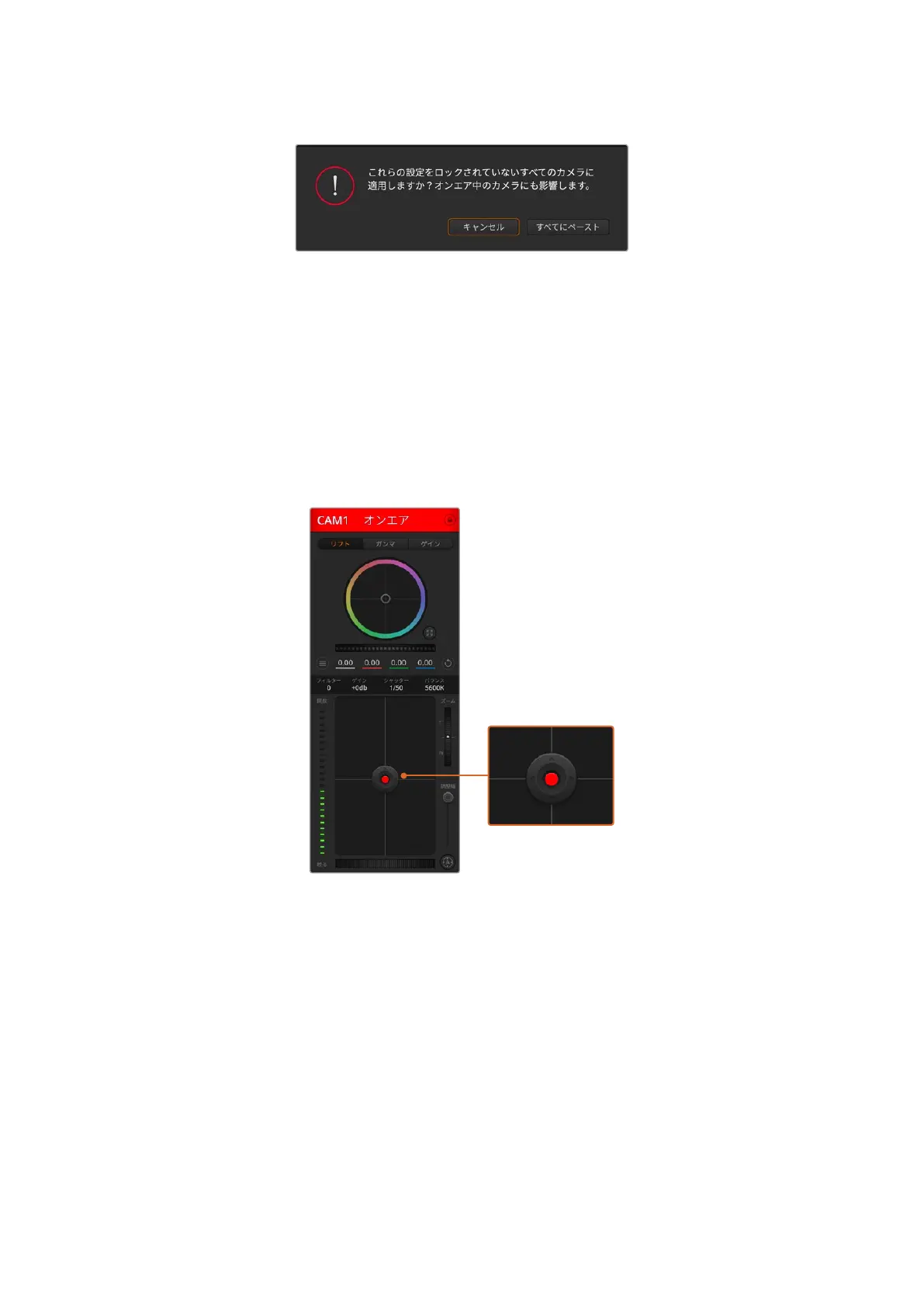
アイリス/ペデスタルレベル・コントロール
アイリス/ペデスタルレベル・コントロールは、各カメラコントローラーの十字線上にあります。該当のカ
メラがオンエアされている場合、このコントロールは赤く光ります。
アイリスを開く/閉じるには、コントロールを上下に動かします。
SHIFT
キーを押しながら操作するとア
イリスのみを調 整 できます。
ペデスタルレベルを下げる/上げるには、コントロールを左右に動かします。Macで は「 command」キ
ー、
Windows
で は「
CONTROL
」キーを押しながら操作すると、ペデスタルレベルのみを調整できます。
該当のカメラがオンエアされている場合、
ア イ リ ス / ペ デ ス タ ル レ ベ ル ・コ ン ト ロ ー ル は 赤 く 光 り ま す 。
ズームコントロール
電 動 ズーム機 能 に対 応した 互 換 性 のあるレンズ を 使 用している場 合は 、ズームコントロール を 使 用して
レンズをズームイン/アウトできます。コントローラーは、レンズのズームロッカーと同様に機能します。
一方は望 遠 、もう一方はワイドアングルです。調整幅スライダーの上部にあるズームコントロールをクリ
ックすると、上へドラッグしてズームイン、下へドラッグしてズームアウトできます。
調整幅設定
アイリス/ペデスタルレベル・コントロールの右側にある調整幅設定は、アイリスの幅を制限するために
使 用しま す。この 機 能 は 、露 出 過 多 の 映 像 のオンエア 防止に役 立ちます。
調整幅のしきい値を設 定するには、まずアイリスコントロールを使用してアイリスを完全に開きます。次
に調整幅設定を上下に動かして適正露出を設定します。調整幅のしきい値を設 定したことで、アイリスを
調整する際に適正露出を越えることを防止できます。
223
ATEMSoftwareControlの使用


 To Next Page
 Loading...