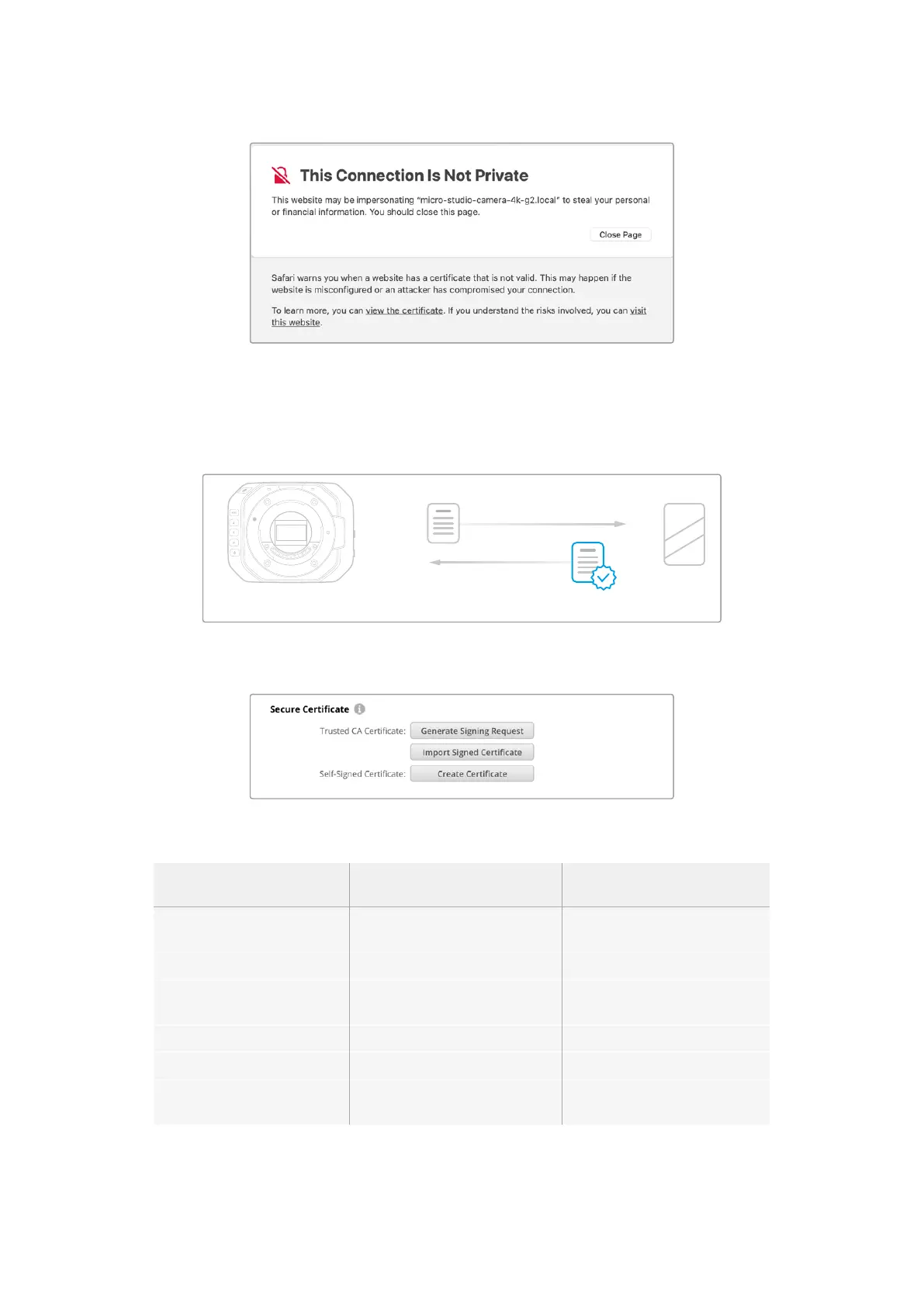
Pour garantir que l’accès soit accordé depuis n’importe quel navigateur web, vous aurez besoin d’un
certificat auto-signé. Pour l’obtenir, vous devez d’abord générer une demande de signature de
certificat, ou CSR (Certificate Signing Request), à l’aide de l’utilitaire Blackmagic Camera Setup.
Cette demande de signature est ensuite envoyée à une autorité de certification ou à votre
département informatique, afin d’être signée. Une fois finalisé, un certificat signé avec une extension
de fichier .cert, .crt ou .pem vous sera renvoyé. Vous pourrez l’importer dans votre caméra.
Blackmagic
Micro Studio Camera 4K G2
Pour générer une demande de signature de certificat CSR:
1 Cliquez sur le bouton Generate signing request.
2 Une fenêtre apparaîtra, vous demandant de saisir un nom ainsi qu’un nom alternatif pour votre
caméra. Remplissez les autres champs requis à l’aide du tableau suivant.
Informations Description Exemple
Common Name Le nom de domaine que vous
utiliserez
studiocamera.melbourne.com
Subject Alternative Name Un nom de domaine alternatif studiocamera.melbourne.net
Country Pays de votre organisation ou
entreprise
AU
Region Province, région, comté ou état Victoria
Emplacement Nom de la ville, du village, etc. South Melbourne
Organization Name Nom de votre organisation ou
entreprise
Blackmagic Design
3 Une fois les détails remplis, appuyez sur Generate.
353Blackmagic Camera Setup


 To Next Page
 Loading...
