Lorsque vous générez un .csr, vous aurez également besoin de créer une clé publique et une clé
privée au même moment. La clé publique sera incluse avec la demande de signature, tandis que la
clé privée restera avec l’appareil. Une fois que votre autorité de certification ou votre département
informatique a vérifié les informations dans le CSR avec votre organisation, ils génèreront un
certificat signé comprenant les détails ci-dessus ainsi que votre clé publique.
Après avoir effectué l’importation, votre caméra utilisera la clé publique et la clé privée pour
confirmer l’identité de la caméra afin de crypter et de décrypter le partage des données via HTTPS.
Importer un certificat signé:
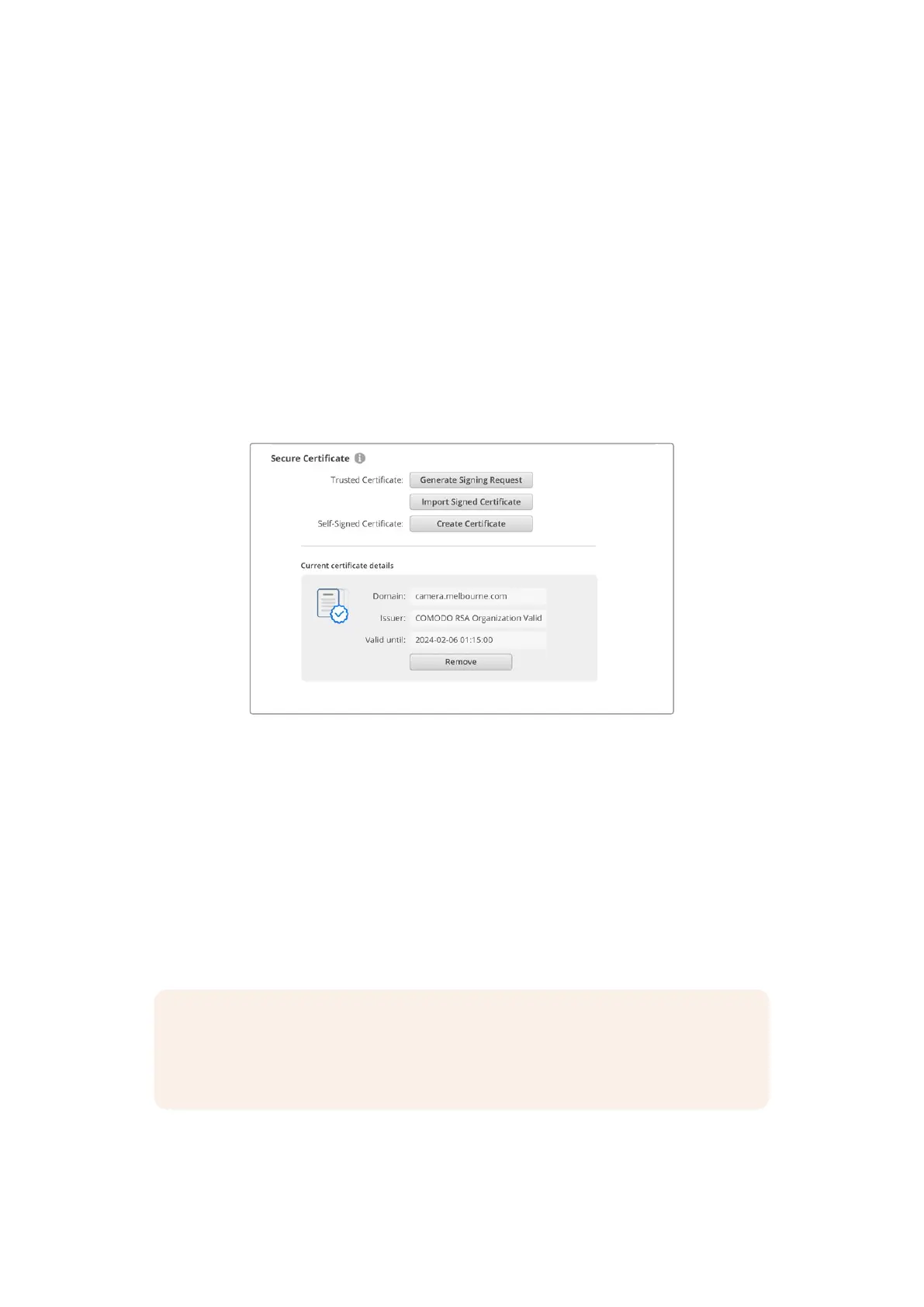
1 Cliquez sur Import signed certificate.
2 Naviguez vers l’emplacement du certificat signé et une fois le fichier sélectionné, cliquez
sur Open.
Les champs Domain, Issuer et Valid until seront mis à jour avec les informations de votre autorité de
certification. En général, un certificat signé est valide pendant environ un an. Vous devrez donc
répéter ce processus à la date d’expiration.
Comme un nom de domaine a été sélectionné, vous devrez parler avec votre service informatique
de la résolution de l’entrée DNS pour votre caméra. Cela pointera tout le trafic pour l'adresse IP de la
Studio Camera vers l’adresse du domaine sélectionné dans la demande de signature. Ce sera
également l’adresse HTTPS que vous utiliserez pour accéder aux fichiers via le gestionnaire de
médias web. Par exemple: https://camera.melbourne.
Il est important de noter que le certificat ne sera plus valide après une réinitialisation d’usine. Un
nouveau certificat devra donc être généré et signé.
Réinitialisation
Appuyez sur Réinitialisation d’usine pour restaurer votre caméra sur les paramètres d’usine. Une
réinitialisation invalidera le certificat actuel. Si un certificat de sécurité est utilisé, vous devrez
générer une nouvelle demande de signature de certificat et la transmettre à une autorité de
certification ou à votre département informatique.
REMARQUE La réinitialisation d'usine rétablit également le réglage de l'administration de
l'utilitaire sur via USB. Pour permettre l'administration de l'utilitaire via Ethernet après une
réinitialisation d'usine, connectez votre caméra directement à un ordinateur à l'aide d'un
câble USB-C.
354Blackmagic Camera Setup


 To Next Page
 Loading...
