'FPS' 표시를 사용하면 HDMI 디스플레이 하단에 있는 메뉴를 통해 카메라 센서와 프로젝트 프레임
레이트를 변경할 수 있습니다. 메뉴를 열려면 '
FPS' 표시를 선택하고 카메라의 SET 버튼을 누르세요.
프로젝트 프레임 레이트
프로젝트 프레임 레이트는 카메라의 표준 녹화 프레임 레이트를 의미하며, 영화 및 TV 업계에서 널리
사용되는 다양한 프레임 레이트를 제공합니다. 프레임 레이트는 보통 후반 제작 워크플로에서 사용하는
속도로 설정됩니다.
8종류의 프로젝트 프레임 레이트를 사용할 수 있으며, 여기에는 초당 23.98, 24, 25, 29.97, 30, 50,
59.94, 60 프레임이 있습니다.
'
FPS' 메뉴에서 카메라의 프로젝트 프레임 속도를 조정하려면, 화살표 버튼을 사용하여 화면 하단에서
현재 프레임 레이트로 이동한 다음
SET 버튼을 누르세요. 다른 프레임 레이트를 선택하려면 화살표
버튼을 사용하세요.
카메라의 화살표 버튼을 사용하여 프로젝트 프레임 레이트를 선택하세요.
정보 Blackmagic Micro Studio Camera 4k G2에서 설정한 프로젝트 프레임 레이트는 HDMI
및
SDI 출력의 프레임 레이트에도 함께 적용됩니다.
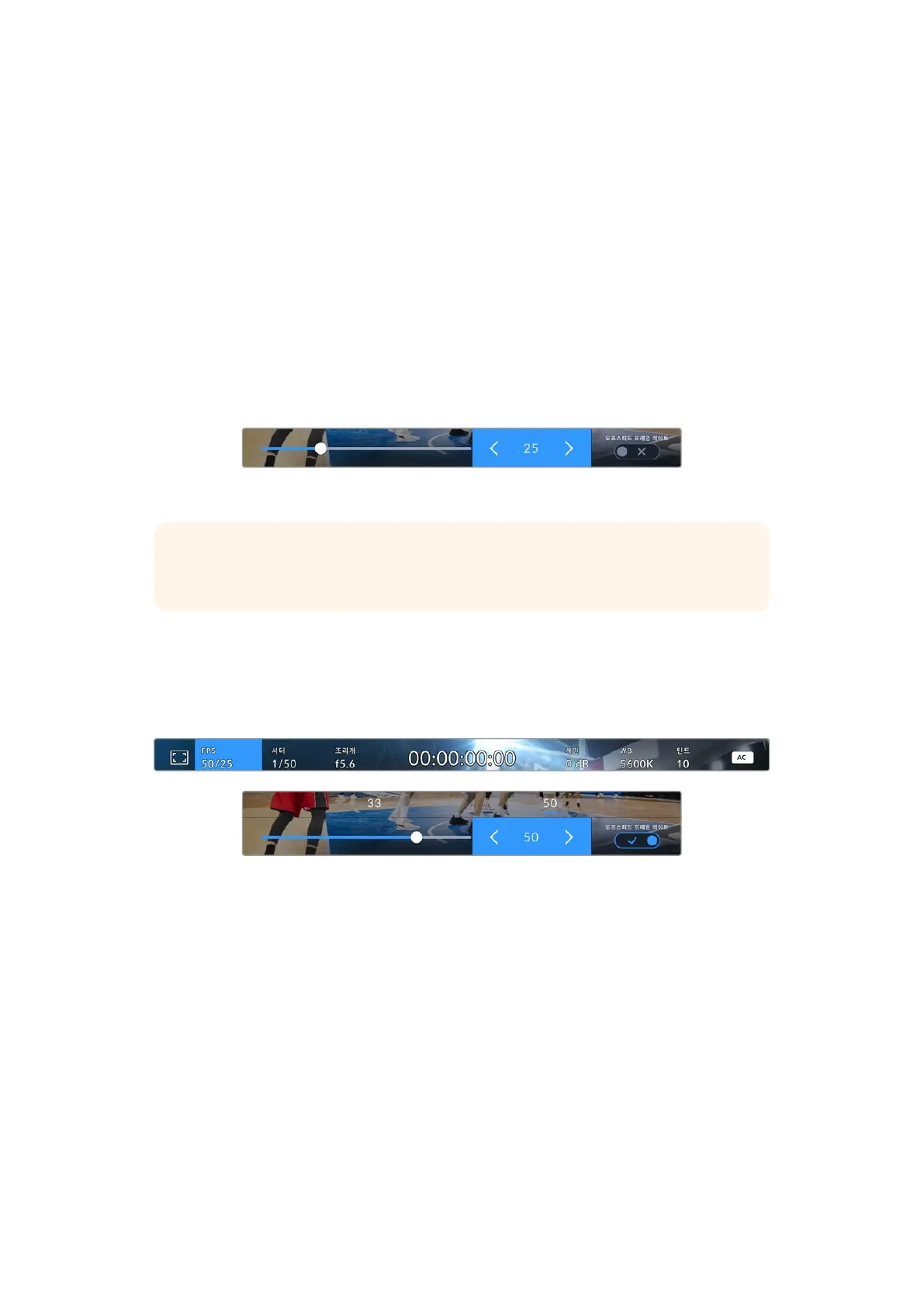
오프스피드 프레임 레이트
오프 스피드 프레임 레이트를 통해 초당 실제로 녹화되는 프레임 수가 설정됩니다. 이 센서 프레임
레이트는 설정된 프로젝트 프레임 레이트에 따라 영상이 얼마나 빠르게 또는 느리게 재생되는지를
결정합니다.
카메라의 화살표 버튼을 사용하여 오프 스피드 프레임 속도를 선택하세요.
프로젝트 프레임 레이트 및 오프 스피드 프레임 레이트는 일반적인 재생 속도에 맞게 기본 설정되어
있습니다. 하지만 '오프 스피드 프레임 레이트' 스위치를 '
ON'으로 설정하면 센서 프레임 레이트를
독립적으로 설정할 수 있습니다.
오프 스피드 프레임 레이트를 변경하려면, 화면 하단의 프레임 표시를 선택한 다음
SET 버튼을 누르세요.
화살표 버튼을 사용하여 프레임 레이트를 높이거나 낮추세요. 슬라이더 위의 행에서 일반적인 오프
스피드 프레임 레이트를 선택할 수도 있습니다. 이는 현재 프로젝트 프레임 레이트를 기반으로 합니다.
오프스피드 프레임 레이트를 조절하면
DaVinci Resolve에서 흥미롭고 역동적인 속도 효과를 생성할 수
있습니다. 오프스피드 프레임 레이트를 프로젝트 프레임 레이트보다 높게 설정하면 재생 시 슬로우 모션
효과가 나타납니다.
셔터
‘셔터’ 표시는 셔터 속도 또는 셔터 개각도를 나타냅니다. 이 표시를 선택해 카메라의 셔터 값을 변경하거나
셔터를 ‘자동 노출’ 모드로 설정할 수 있습니다. 셔터 측정 설정을 사용해 셔터 정보가 셔터 속도 또는 셔터
개각도로 표시되도록 할 수 있습니다. 더 자세한 정보는 본 설명서의 [설정] 부분을 참고하세요.
839
HUD컨트롤사용하기


 To Next Page
 Loading...
