셔터 속도는 영상에 적용되는 모션 블러의 정도를 결정하며, 다양한 조명 조건을 보정하기 위해
사용합니다. 자연스러운 블러 효과를 위한 셔터 속도 설정과 사용 가능한 설정은 현재 사용 중인 프레임
레이트에 따라 달라집니다. 예를 들어,
30p로 촬영할 경우에 셔터 속도를 60분의 1초로 설정하면, 영화
프로젝트에서 널리 사용하는
180도의 셔터 개각도와 동일한 효과를 얻을 수 있습니다. 하지만 25p로
촬영할 경우, 셔터를
50분의 1초로 설정해야 동일한 영상룩을 얻을 수 있습니다. 조명 조건이 변하거나
촬영 장면 속 움직임이 많은 경우에는 이에 맞는 셔터 속도로 조절해야 합니다.
프레임 레이트를 두 배로 늘려 셔터 속도를 산출하면 자연스러운 모션 블러 효과를 얻을 수 있습니다.
따라서 자연스러운 모션 블러 효과를 원한다면
30p에 셔터 속도를 60분의 1초로 설정하세요.
센서에 광량이 더 필요할 경우, 프레임 레이트 맞춰 셔터 속도를 가장 느리게 설정할 수 있습니다. 예를
들어,
25p엔 25분의 1초, 30p엔 30분의 1초로 설정하세요. 셔터 속도를 가장 느리게 설정하면 모션
블러가 다소 과장되게 표현됩니다.
모션 블러 효과를 줄여 움직임이 좀 더 깨끗하고 선명하게 보이도록 하려면
30p에서는 120분의 1초로,
25p에서는 100분의 1초로 설정하는 등 셔터 속도를 높게 조정하세요. 셔터 개각도에 대해 잘 알고 있다면,
이 설정이 셔터 개각도
90도에 해당한다는 사실을 쉽게 알 수 있습니다.
참고 조명 아래서 촬영하는 경우, 플리커 현상이 발생할 수 있습니다. 카메라는 현재 설정된
프레임 레이트에서 플리커 현상이 없는 셔터 값을 자동으로 산출합니다. 셔터를 조절하면
HDMI
디스플레이 아래에 플리커 현상이 발생하지 않는
3가지의 셔터 옵션이 나타납니다. 이러한 셔터
설정값은 거주 지역의 주전력 주파수의 영향을 받게 됩니다. ‘설정’ 메뉴에서 전력 주파수를 거주
지역에 맞게
50Hz 또는 60Hz로 설정할 수 있습니다. 더 자세한 정보는 본 설명서의 [설정]
부분을 참고하세요.
'셔터' 아이콘을 선택하고
SET 버튼을 누르면 HDMI 디스플레이 하단에 제안되는 셔터 값이 표시됩니다.
‘자동 노출’을 비활성화할 경우, 카메라의 ‘설정’ 메뉴에서 선택한 주전력 주파수를 기반으로 한 플리커
현상 없는 셔터 값뿐만 아니라 현재 선택된 셔터 값까지 나타납니다. 플리커 현상이 없는 셔터 설정값을
사용하더라도 개별 광원의 특성으로 인해 플리커 현상이 발생할 수 있다는 점을 참고하세요. 연속 광원을
사용하지 않는 경우에는 촬영 전에 먼저 테스트를 거치는 것이 좋습니다. 더 자세한 정보는 본 설명서의
[설정] 부분을 참고하세요.
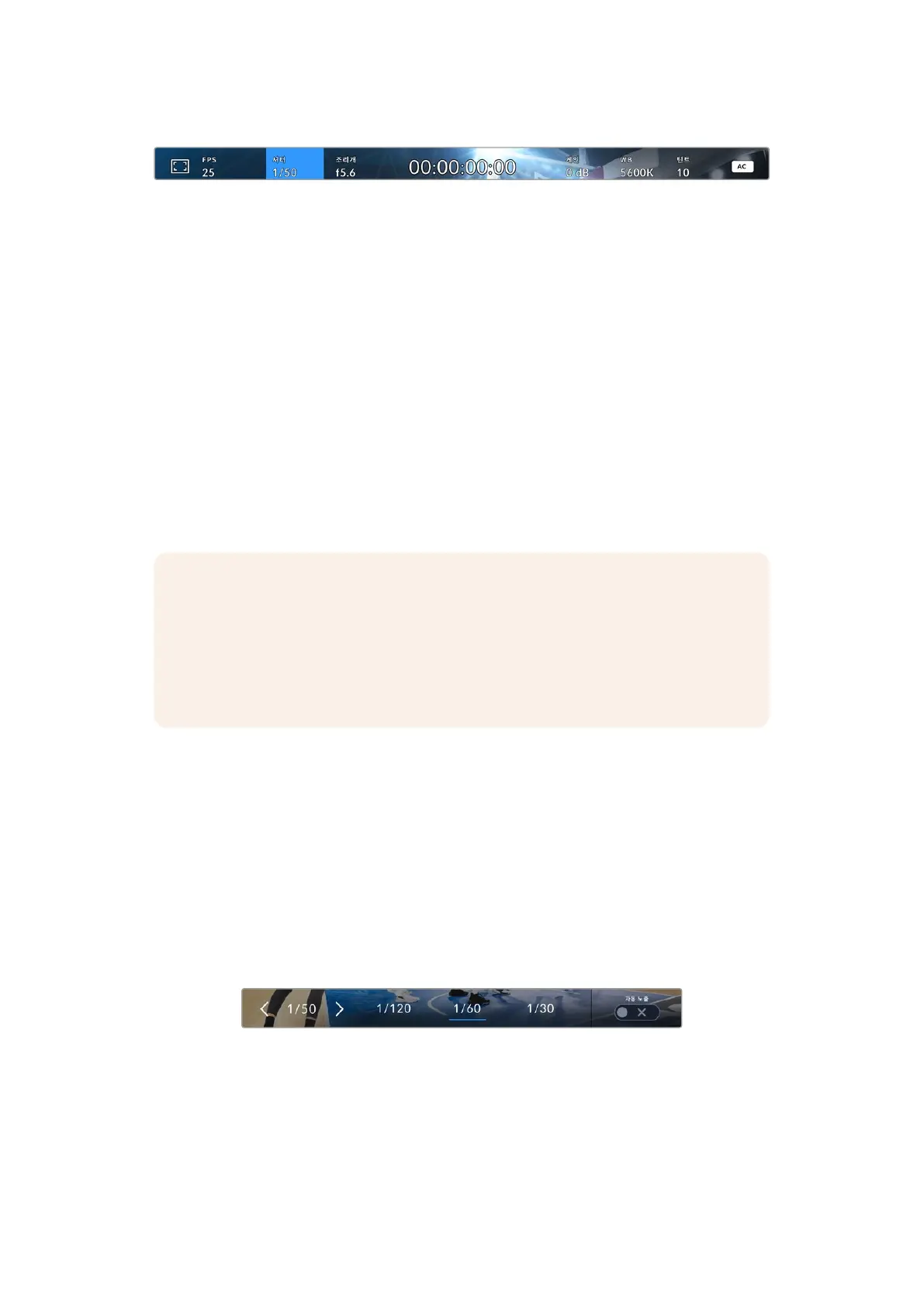
새로운 셔터 속도를 선택하려면, 화살표 버튼을 사용하여 화면 왼쪽 하단에 있는 현재 셔터 값 표시를
선택한 다음
SET 버튼을 누르세요. 화살표 버튼을 눌러 셔터 속도를 변경하세요. 선택한 셔터 속도가
사용 가능한 플리커 현상 없는 셔터 설정값 중 하나와 일치할 경우, 일치하는 값 아래에 파란색 선이
표시됩니다.
‘설정’ 메뉴에서 선택한 주전력 주파수를 기반으로 플리커 현상이 없는 셔터 설정값이
제시됩니다.
Blackmagic Micro Studio Camera 4K G2에는 세 종류의 셔터 기반 자동 노출 모드가 있습니다. 이들
중 하나를 선택하려면
SET 버튼을 사용하여 '자동 노출' 버튼을 'ON'으로 전환한 다음 화살표 버튼을
사용하여 자동 노출 옵션을 선택하세요.
840
HUD컨트롤사용하기


 To Next Page
 Loading...
