오디오 미터
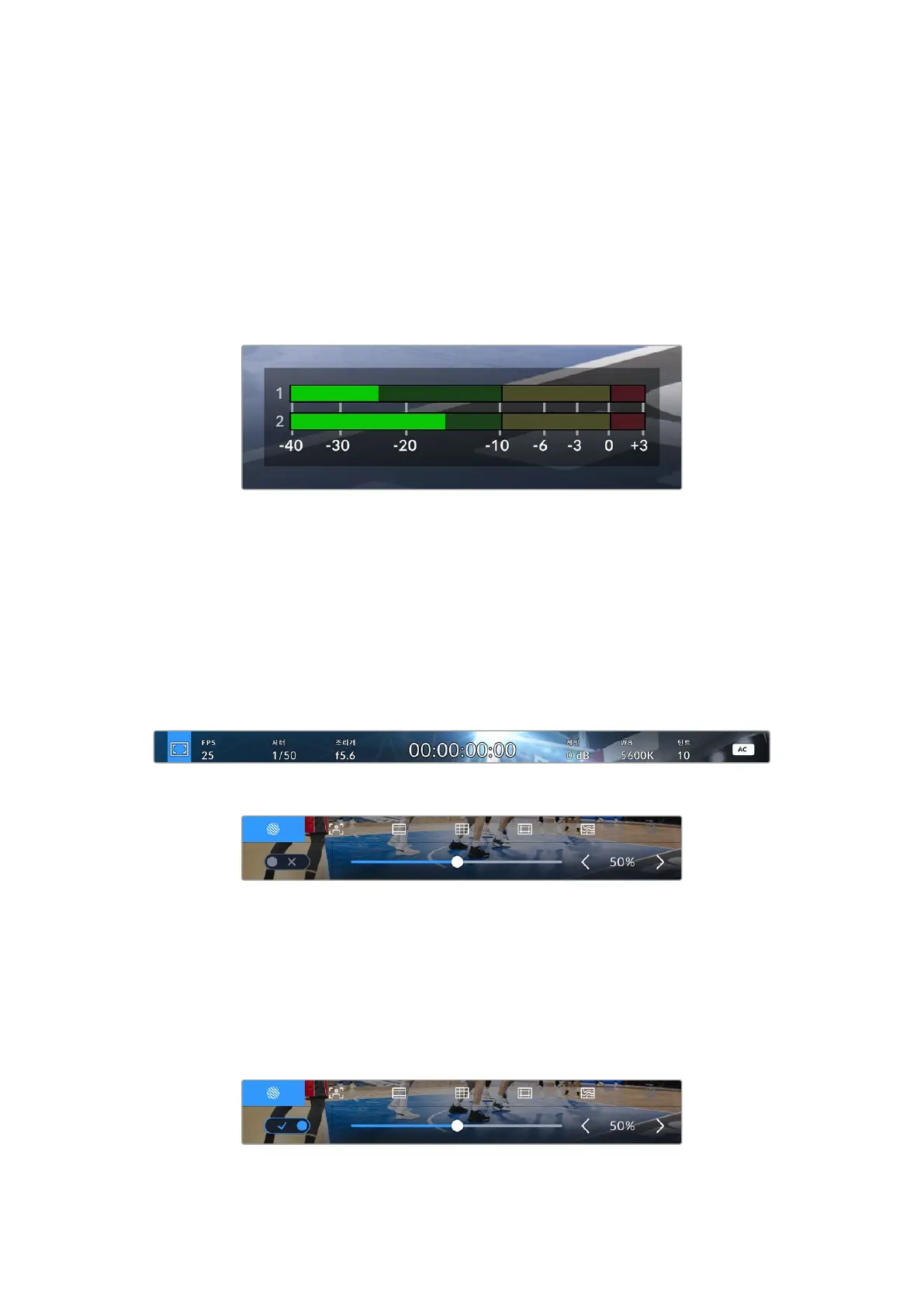
내부 마이크를 사용하거나 외부 오디오를 카메라에 연결하면 피크 오디오 미터에 채널 1과 채널 2
의 오디오 레벨이 나타납니다. PPM 및 VU 미터로 표시할 수 있습니다. 미터 유형을 변경하는 방법에
관해서는 본 사용 설명서 뒤편의 [설정] 부분을 참고하세요.
PPM 미터를 사용하여 최적의 음질을 얻으려면 레벨이 절대 0dBFS를 넘지 않도록 해야 합니다. 이는
오디오가 클리핑 되지 않으며, 왜곡이 일어나지 않게 카메라가 녹음할 수 있는 최대 레벨입니다.
VU 미터를 사용 시, 클리핑이 생기지 않도록 0위로 약간의 공간을 주면서 레벨을 0으로 안전하게 설정할
수 있습니다. 클리핑을 피하려면 레벨이 +
3 dBFS를 넘지 않도록 하세요.
VU 오디오 미터의 컬러바는 피크 오디오 레벨을 나타냅니다. 피크 오디오 레벨이 녹색 부근
상단에 머무르는 것이 가장 이상적입니다. 피크 레벨이 노란색 영역으로 진입하면, 오디오가
클리핑될 가능성이 높습니다. 빨간색 영역에서 오디오가 +
3 dBFS가 되면 클리핑될 위험이
있습니다.
HDMI
모니터링옵션
HDMI 모니터링 옵션을 통해 지브라 및 포커스 어시스트, 프레임 가이드, 그리드, 안전 영역 가이드, 폴스
컬러 등 카메라에서 제공하는 모니터링 기능을 켜고 끌 수 있습니다. 이러한 옵션에 접속하려면
SET
버튼을 두 번 누르세요. 컨트롤은
HDMI 디스플레이 하단 가장자리의 메뉴 탭에 나타납니다. 카메라의
화살표와
SET 버튼을 사용하여 모니터링 옵션을 선택하세요.
SET 버튼을 두 번 눌러 카메라의 HDMI 모니터링 옵션을 여세요.
HDMI 모니터 옵션은 HDMI 디스플레이 하단에 나타납니다.
지브라
‘지브라’ 설정은 HDMI 출력에 나타나는 지브라를 켜고 끌 수 있습니다.
지브라 기능을 사용할 경우, 영상에서 설정된 노출 수준을 초과하는 부분에 대각선 줄무늬가 나타납니다.
예를 들어, 지브라를
100%로 설정하면 완전히 과노출된 부분이 표시됩니다. 이는 고정 조명을 사용하는
환경에서 최적의 노출값을 얻기 위해 사용하기 유용한 기능입니다.
카메라의 화살표 버튼을 사용하여 지브라 설정을 조정하세요.
849
HUD컨트롤사용하기


 To Next Page
 Loading...
