HDMI 디스플레이에 대한 지브라는 SET 버튼을 사용하여 '지브라' 탭에 있는 동안 화면 왼쪽 하단에 있는
스위치 아이콘을 눌러 켜고 끌 수 있습니다.
지브라가 나타나는 수준을 설정하려면, 화살표 버튼을 사용하여 화면 오른쪽 하단에 있는 백분율 표시를
선택한 후
SET 버튼을 누르세요. 그런 다음 화살표 버튼을 사용하여 지브라 수준을 조정하세요. 지브라
프리셋은 중간 회색, 중간 회색 +1 스탑 등의 8가지 설정을 제공하며, 이후 75~100% 노출값까지 5퍼센트
단위로 조절할 수 있습니다.
정보 약간 흐린 날 야외에서 촬영하는 등 조명이 바뀌는 환경에서 촬영하는 경우, 지브라 레벨을
100 이하로 설정하면 발생할 수 있는 노출 과다를 파악할 수 있습니다.
포커스어시스트
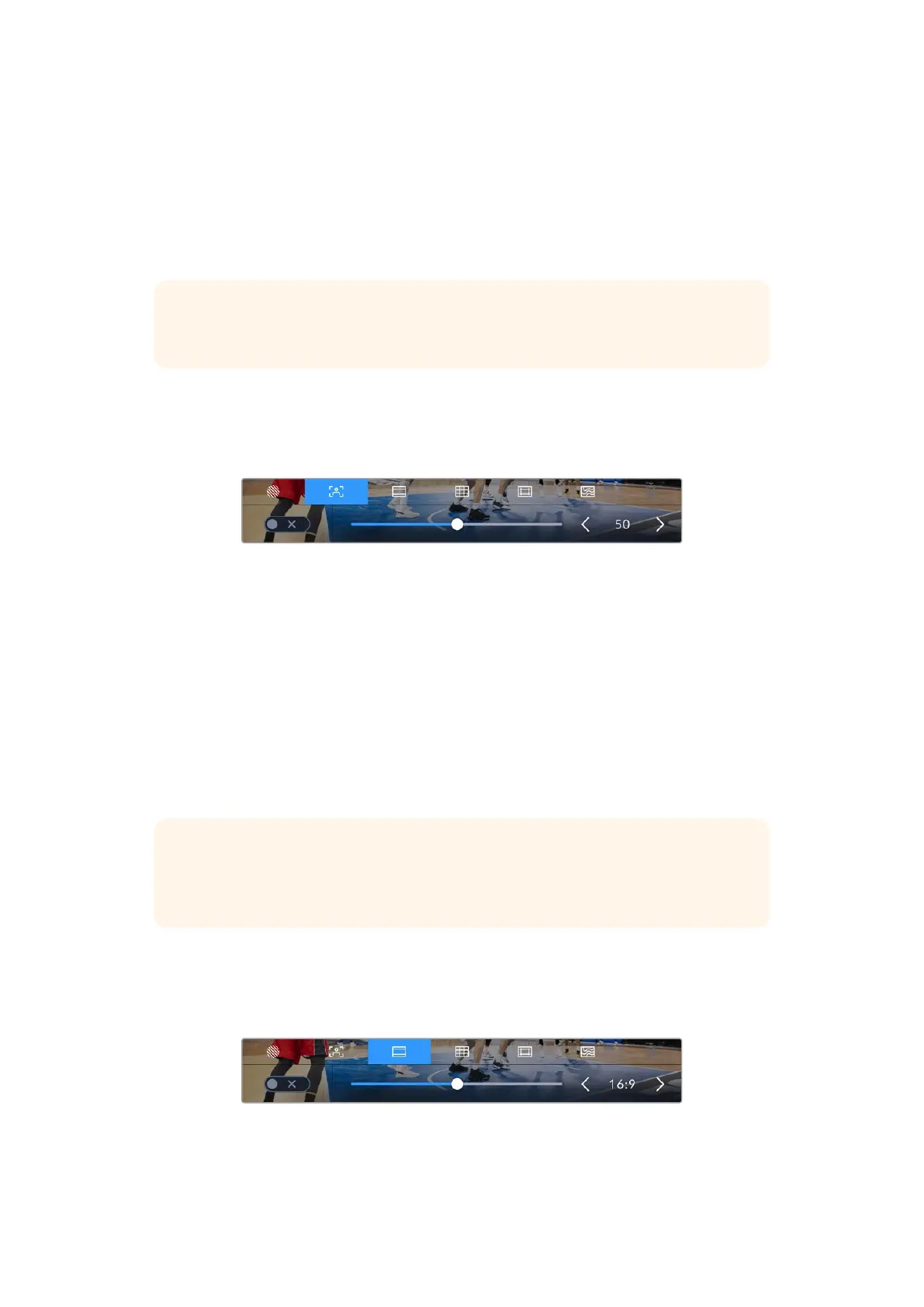
'포커스 어시스트' 설정을 사용하면 Blackmagic Micro Studio Camera 4K G2의 HDMI 출력에 대한
포커스 어시스트 수준을 설정할 수 있습니다.
50%로 설정된 포커스 어시스트 설정
HDMI 출력에 대한 포커스 어시스트를 켜거나 끄려면 '포커스 어시스트' 탭에 있는 동안 SET 버튼을
사용하여 화면 왼쪽 하단에 있는 스위치 아이콘을 사용하세요.
Blackmagic Micro Studio Camera 4K G2의 HDMI 출력에 대한 포커스 어시스트 수준을 설정하려면
화살표 버튼을 사용하여 화면 우측 하단에 있는 백분율 표시를 선택한 다음 SET 버튼을 누르세요. 그런
다음 화살표 버튼을 사용하여 포커스 어시스트 레벨을 조정하세요. MENU 버튼을 누르면 시작 화면으로
되돌아갑니다.
최적의 포커스 어시스트 레벨은 숏마다 다릅니다. 예를 들어, 배우에 초점을 맞추려는 경우엔 높은 레벨의
포커스 어시스트를 사용하면 얼굴 가장자리의 디테일에 도움이 됩니다. 반면, 나뭇잎이나 벽돌의 경우,
포커스 어시스트 레벨을 높게 설정하면 다소 산만한 포커스 정보가 나타날 수 있습니다.
정보 Blackmagic Micro Studio Camera 4K G2는 두 개의 포커스 어시스트 모드를
지원합니다. [모니터링 설정하기] 메뉴에서 피킹과 컬러 라인 중에서 선택할 수 있습니다. 더
자세한 정보는 [모니터링 메뉴] 부분을 참고하세요.
프레임가이드
프레임 가이드 설정을 통해 HDMI 출력에 나타나는 프레임 가이드를 켜고 끌 수 있습니다. 프레임
가이드는 다양한 시네마와 TV, 온라인 표준에 맞는 종횡비를 제공합니다.
카메라의 HDMI 출력에 나타나는 프레임 가이드를 켜거나 끄려면 '프레임 가이드' 설정을
사용하세요.
Blackmagic Micro Studio Camera 4K G2의 HDMI 출력에서 프레임 가이드를 켜거나 끄려면 '프레임
가이드' 탭에 있는 동안
SET 버튼을 사용하여 화면 좌측 하단에 있는 스위치 아이콘을 전환하세요.
850
HUD컨트롤사용하기


 To Next Page
 Loading...
