DHCP
스튜디오 카메라는 DHCP로 기본 설정되어 있습니다. DHCP(Dynamic Host Configuration
Protocol)는 자동으로 카메라를 검색하여 IP 주소를 지정하는 네트워크 서버의 서비스를
의미합니다. 또한 DHCP는 이더넷을 통해 장비를 쉽게 연결하도록 돕고, 지정된 IP 주소가 서로
충돌하지 않도록 하는 훌륭한 서비스입니다. 대부분의 컴퓨터와 네트워크 스위처는 DHCP를
지원합니다.
고정
IP(Static IP)
‘
Static IP’를 선택하면 네트워크 세부 사항을 직접 입력할 수 있습니다. 모든 장치가 통신할
수 있도록 고정 IP 주소를 수동으로 설정할 경우, 동일한 서브넷 마스크 및 게이트웨이 설정을
공유하도록 해야 합니다. 만약 해당 네트워크에 이미 같은 IP를 보유한 장비가 있다면, 이 설정은
충돌을 일으켜 네트워크에 제대로 연결되지 않습니다. 충돌 발생 시 IP 주소의 마지막 필드를
변경하면 문제가 해결됩니다.
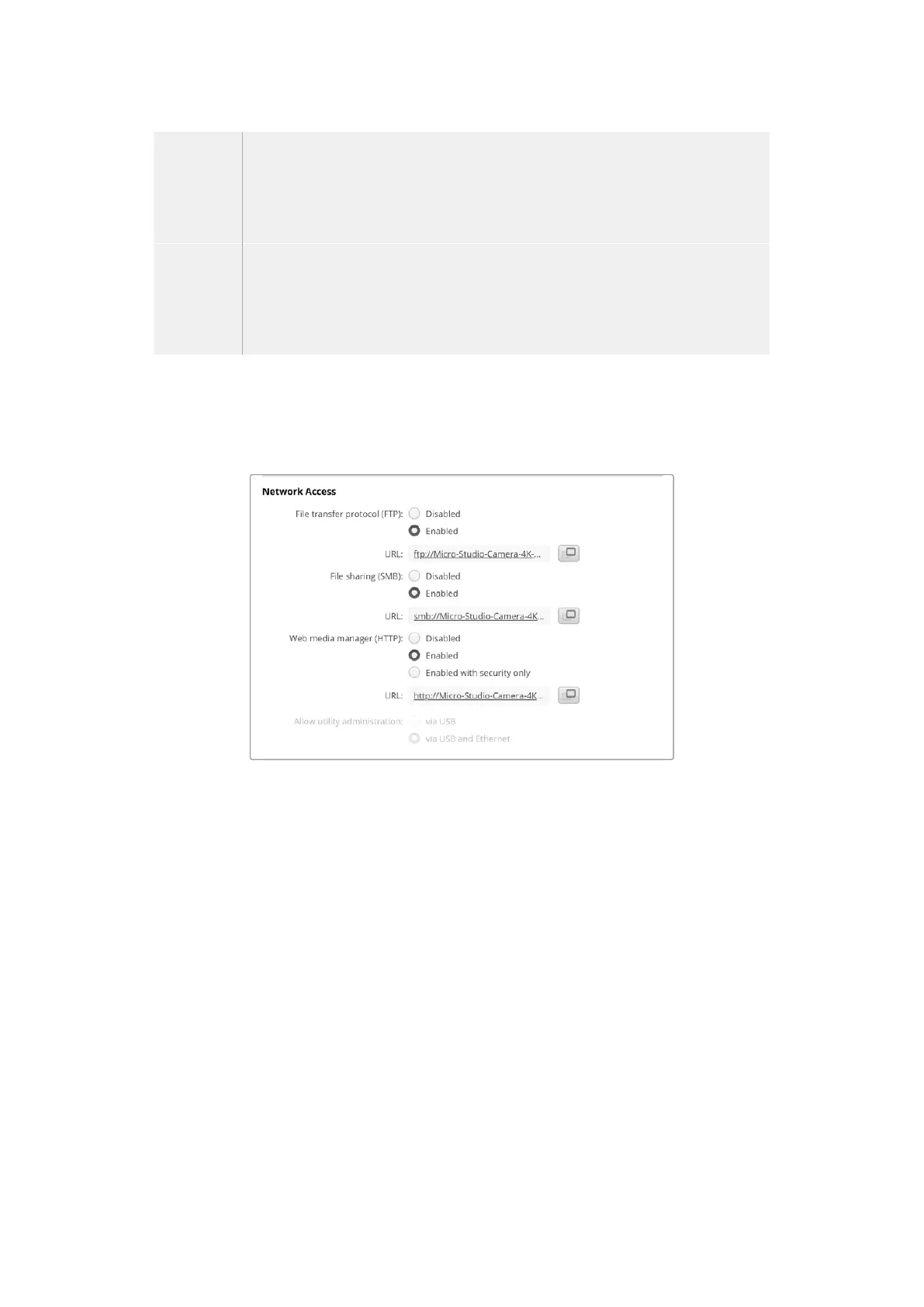
네트워크접속(NetworkAccess)
네트워크를 통해 스튜디오 카메라의 파일을 전송할 수 있습니다. 접속이 비활성화되도록 기본 설정되어
있지만, 웹 매니저를 사용해 개별적으로 접속을 활성화하거나 사용자 이름 및 비밀번호를 입력해 접속이
활성화되도록 보안 설정을 강화할 수 있습니다.
파일 전송 프로토콜(FTP)
이 확인란을 사용해 파일 전송 프로토콜을 통해 접속이 활성화 또는 비활성화되도록 설정하세요.
CyberDuck과 같은 FTP 클라이언트를 통해 접속되도록 할 경우, 아이콘을 클릭해 FTP 주소를
복사하세요. 더 자세한 정보는 [네트워크를 통해 파일 전송하기] 부분을 참고하세요.
파일 공유(File Sharing)
화면 좌측 하단에 보면 Mac의 경우엔 ‘Show in Finder’ 버튼이, Windows의 경우엔 ‘Show in Explorer’
버튼이 있습니다. 이 버튼을 클릭하면 컴퓨터의 파일 브라우저를 사용해 미디어 파일에 접속할 수
있습니다. ‘
File Sharing’을 활성화한 다음 ‘Show in Finder’ 버튼을 클릭하면 됩니다. URL을 복사한 다음
파일 경로를 브라우저에 붙여넣을 수도 있습니다.
현재 사용 중인 운영 시스템에 따라 드라이브 접속을 허용하라는 메시지가 나타날 수 있습니다.
웹 미디어 매니저(Web Media Manager)
웹 미디어 매니저를 활성화하면 네트워크를 통해 USB 디스크로부터 클립을 다운로드할 수 있으며,
디스크 여유 공간이 필요한 경우엔 원치 않는 클립을 삭제할 수도 있습니다. 링크를 클릭하거나 웹
브라우저에 복사 및 붙여넣기 하면 미디어에 접속할 수 있는 간단한 인터페이스가 열립니다.
HTTP를 통한 접속을 활성화하려면 ‘Enabled’ 확인란을 선택하세요. ‘Enabled with security only’
옵션을 통해 보안 인증서를 사용하도록 설정할 수도 있습니다. 디지털 인증서를 사용할 경우,
HTTPS를
통해 웹 미디어 매니저 연결이 암호화됩니다. 디지털 인증서에 관한 자세한 정보는 [보안 인증서] 부분에서
확인할 수 있습니다.
899
BlackmagicCameraSetup


 To Next Page
 Loading...
