REST API 또한 HTTP를 사용하기 때문에 웹 미디어 매니저를 통한 파일 접속 기능을 활성화할 경우,
REST API를 통한 카메라 컨트롤 기능도 활성화됩니다.
유틸리티 관리 허용하기(Allow Utility Administration)
Blackmagic Camera Setup은 카메라가 네트워크나 USB를 통해 연결되었을 경우에 접속 가능합니다.
사용자들이 네트워크를 통해 접속하지 못하도록 설정하려면 ‘
via USB’ 설정을 선택하세요.
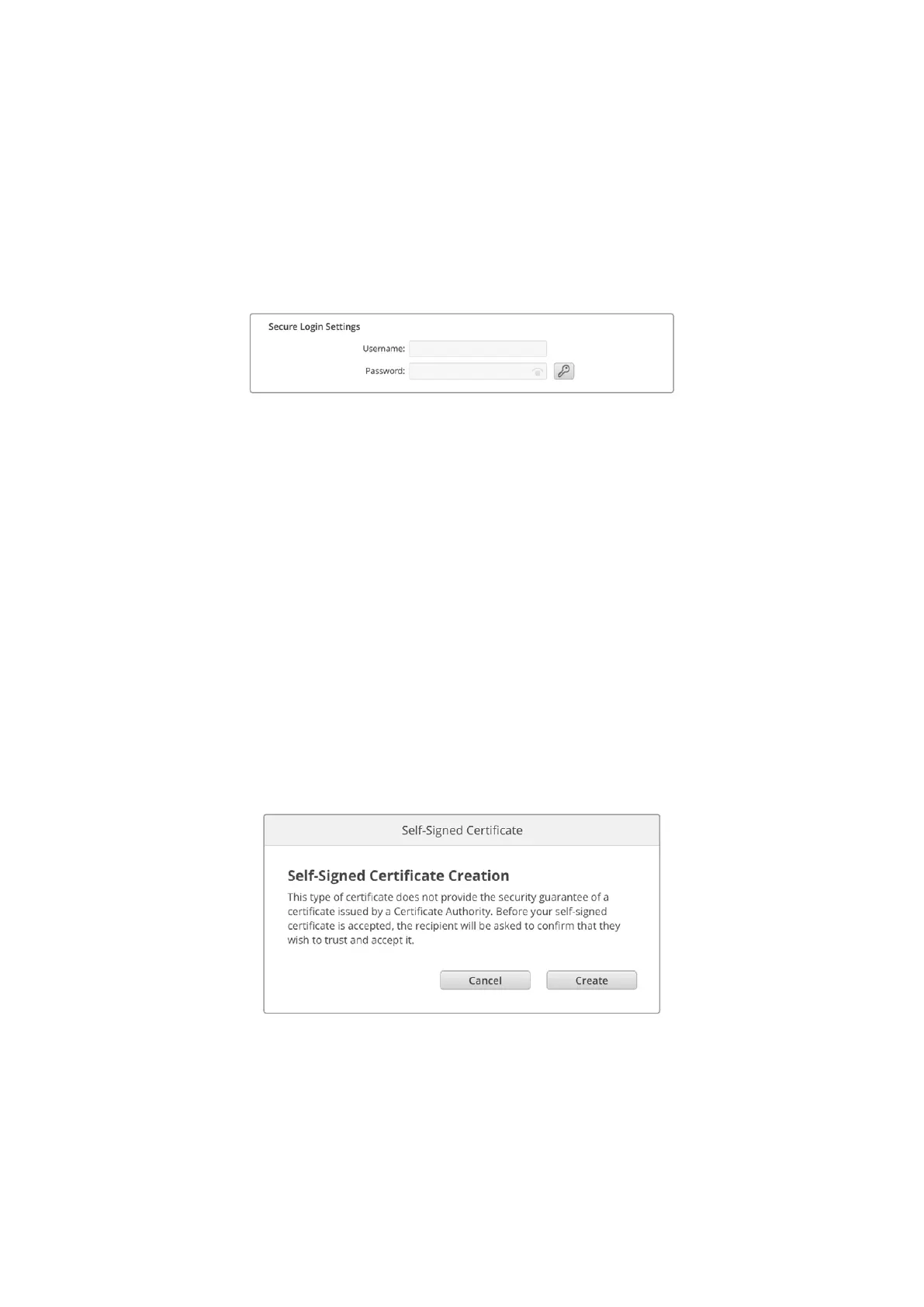
로그인보안설정(SecureLoginSettings)
웹 미디어 매니저 항목에서 ‘Enable with security’를 선택한 경우, 사용자 이름과 비밀번호를 입력해야
합니다. 사용자 이름과 비밀번호를 입력한 다음 ‘
Save’를 클릭하세요. 비밀번호를 입력하면 입력란이
공란으로 표시됩니다. 사용자 이름과 비밀번호를 설정하고 나서 웹 미디어 매니저에 접속하려면 사용자
이름과 비밀번호를 입력해야 합니다.
보안인증서
HTTPS를 통해 웹 미디어 매니저를 활성화하려면 보안 인증서가 필요합니다. 이 디지털 인증서는
카메라를 위한 식별 카드처럼 작동해 들어오는 모든 연결이 올바른 유닛으로 연결되는지 확인할 수
있습니다. 유닛 식별 기능과 함께 보안 인증서를 사용하면 카메라와 컴퓨터 또는 서버가 주고받는 데이터가
암호화됩니다. 보안 로그인 설정을 사용하면 데이터가 암호화될 뿐 아니라 접속 인증 과정도 거쳐야
합니다.
카메라와 함께 사용할 수 있는 인증서 유형은 두 가지입니다. 인증 기관에서 서명받은 보안 인증서나 자가
서명 인증서를 사용할 수 있습니다. 자가 서명 인증서는 안전한 옵션으로, 특히 카메라에 접속 시 로컬
네트워크를 통해서만 접속하는 일부 사용자 워크플로에 사용하기 적합합니다.
자가 서명 인증서를 생성하려면 ‘
Create Certificate’를 클릭하세요. 그러면 자가 서명 인증서 사용 시
발생 가능한 위험성 인지 여부를 확인하는 메시지가 나타납니다. ‘
Create’를 클릭하면 Camera Setup
유틸리티에서 인증서 세부 정보 섹션의 ‘
Domain’, ‘Issuer’, ‘Valid until’ 항목이 자동 입력됩니다.
공장 초기화 이후엔 현재 사용 중인 모든 인증서가 삭제되지만, ‘Remove’ 버튼을 클릭하고 화면에
나타나는 지시에 따라 언제든지 인증서를 삭제할 수 있습니다.
자가 서명 인증서를 사용할 경우,
HTTPS를 통해 미디어 파일 접속을 시도하면 웹 브라우저에서 해당
사이트 접속 시 발생 가능한 위험성에 대해 경고합니다. 일부 브라우저는 사용자가 위험성을 인지했다고
확인하면 접속을 허용하지만, 다른 웹 브라우저의 경우엔 다음 단계로 넘어가는 것 자체가 불가능하기도
합니다.
900
BlackmagicCameraSetup


 To Next Page
 Loading...
