네트워크를통해파일전송하기
이더넷을 통해 네트워크로 연결된 경우, 다음과 같은 프로토콜을 사용하여 Blackmagic Micro Studio
Camera 4K G2의 파일을 네트워크로 전송할 수 있습니다.
HTTP
하이퍼 텍스트 전송 프로토콜
HTTPS
하이퍼 텍스트 전송 프로토콜 보안
FTP
파일 전송 프로토콜
SMB
서버 메시지 블록
위의 프로토콜 옵션은 네트워크를 통해 카메라의
USB 미디어를 컴퓨터에 바로 전송할 수 있는 옵션으로,
로컬 네트워크에서 제공하는 최고의 속도를 지원합니다. 예를 들어, 녹화를 마치자마자 클립을 복사해
바로 편집을 시작할 수 있습니다.
위의 프로토콜 중 하나를 사용해 카메라에 접속할 수 있는 기능은
Camera Setup 유틸리티를 통해
활성화 또는 비활성화할 수 있습니다. 예를 들어,
FTP 접속을 비활성화하는 동시에 HTTPS 접속을
활성화시킬 수 있습니다.
HTTPS를통해카메라에접속하기
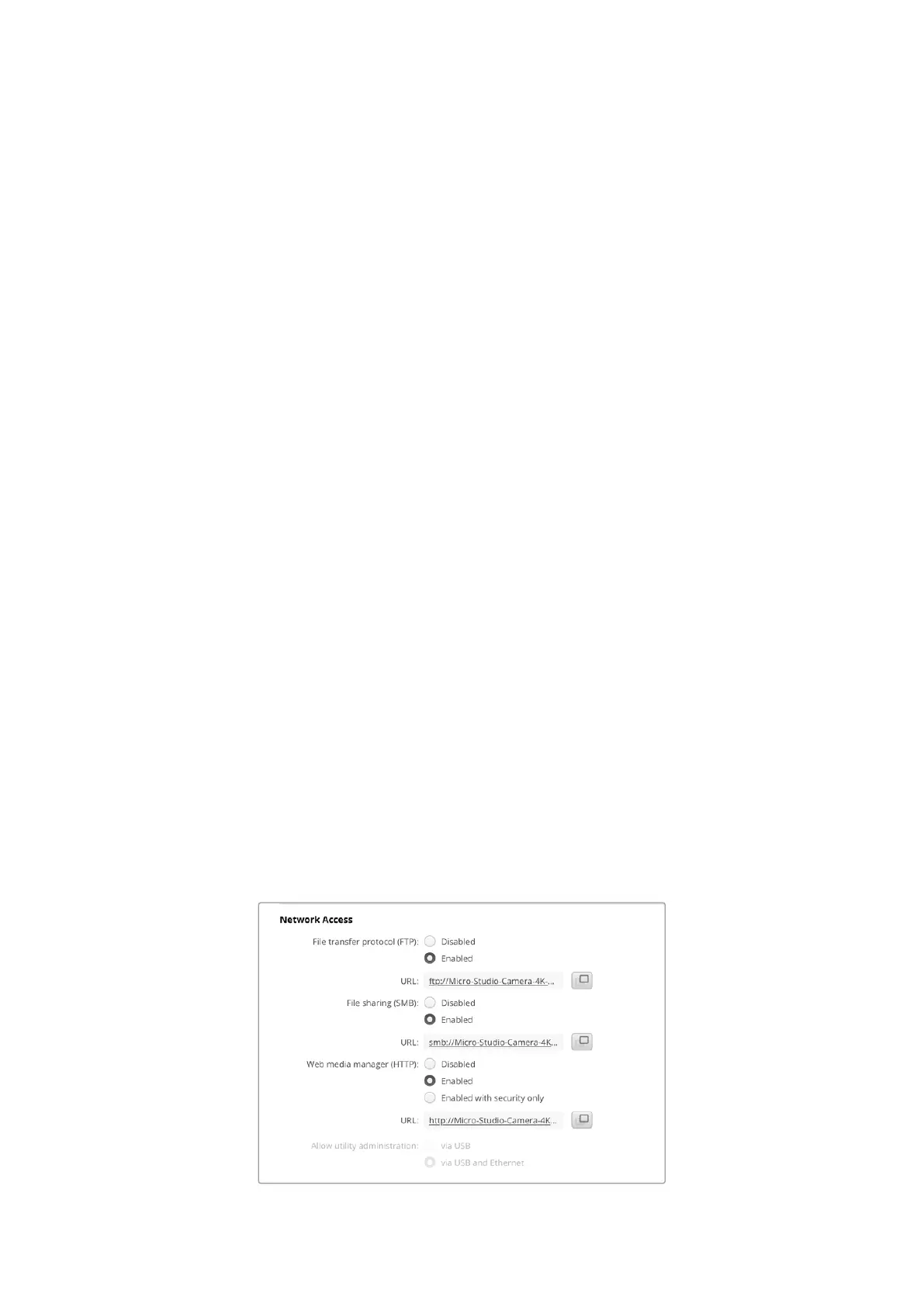
웹 미디어 매니저를 통해 Blackmagic Micro Studio Camera 4K G2에 접속하려면 네트워크 접속
설정에서 사용할
URL을 준비해야 합니다. USB 및 이더넷을 통해 컴퓨터를 연결한 경우엔 네트워크 접속
설정이
Camera Setup 유틸리티에 나타나지만, 이더넷으로만 연결된 경우엔 비활성화됩니다.
1
USB
-C 케이블을 사용해 컴퓨터와 카메라 측면 패널의 USB 포트를 연결한 다음 Camera Setup을
실행하세요. 그러면
USB 연결 아이콘이 유닛 이름 옆에 나타납니다. 원형 아이콘이나 제품 이미지를
클릭하면 설정 창이 열립니다.
2
자가 서명 인증서를 사용할 경우, ‘Network Access’ 항목으로 이동한 다음 URL 옆에 있는 복사
아이콘을 클릭하세요. 이
URL은 카메라의 이름을 기반으로 합니다. URL을 변경하려면 유닛 이름을
변경하세요.
자가 서명 인증서를 사용할 경우, 링크를 클릭하세요.
903
네트워크를통해파일전송하기


 To Next Page
 Loading...
