3
인증 기관(CA)이나 IT 부서를 통해 서명받은 인증서를 임포트한 경우, ‘Domain’ 항목에 현재 인증서
주소를 복사 및 붙여넣기 하세요.
도메인 주소를 복사한 뒤 브라우저에 붙여넣기 하세요.
4
웹 브라우저를 열고 주소를 새로운 창에 붙여넣기 하세요. ‘Enabled access with security only’
옵션을 선택한 경우,
Camera Setup에서 설정한 사용자 이름과 비밀번호를 입력하라는 메시지가
나타납니다.
자가 서명 인증서를 사용하는 경우에 연결 보안과 관련된 브라우저 경고가 나타난다면, 이는
Camera
Setup 유틸리티를 통해 신뢰할 만한 로그인 인증서를 불러오지 못했다는 것을 의미합니다.
신뢰할 수 있는 유효한 인증서 없이 진행하려면, 브라우저에 나타나는 위험 감수 내용을 확인한 다음
웹사이트로 이동하세요.
웹미디어매니저를사용해파일전송하기
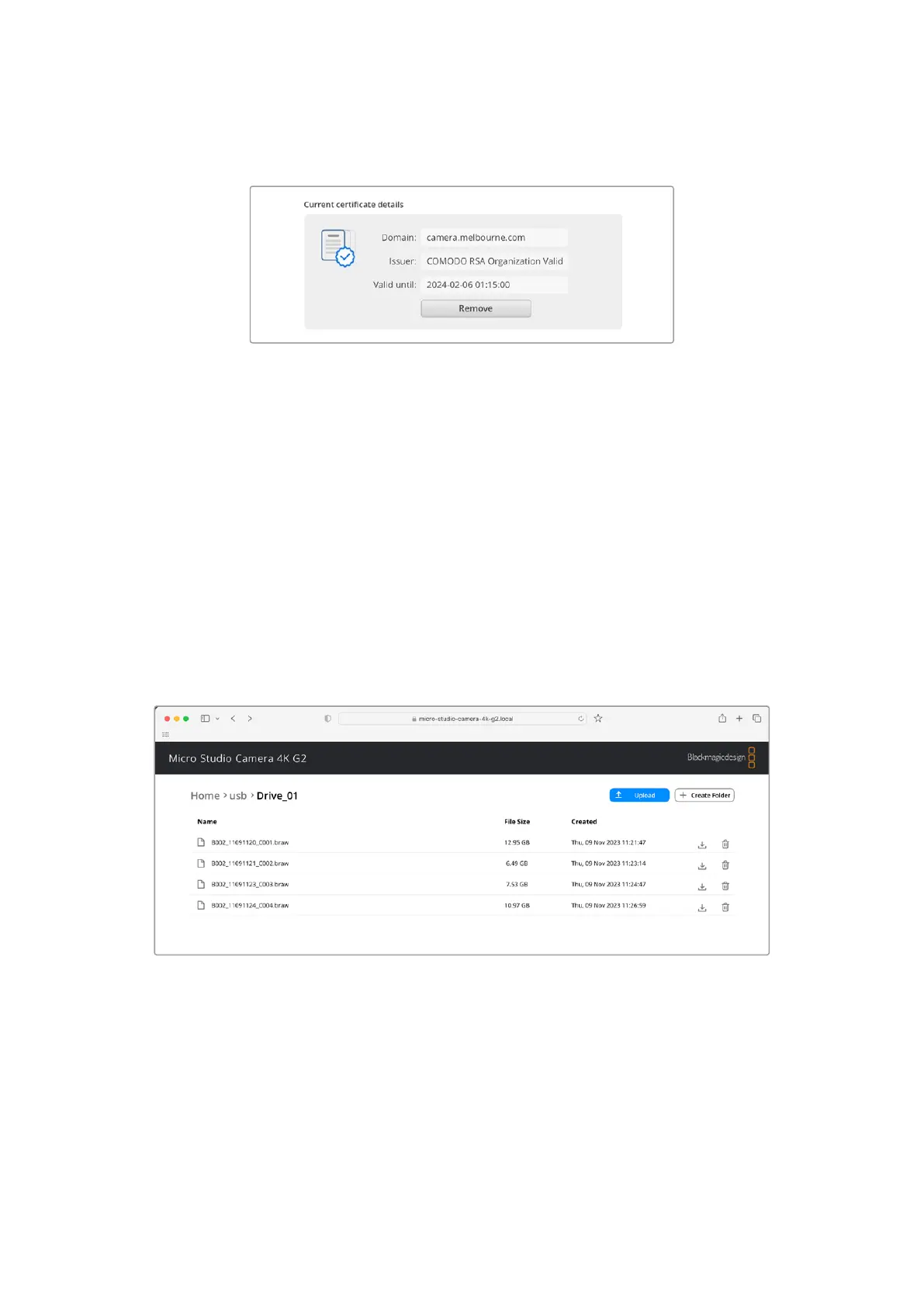
웹 미디어 매니저 브라우저를 처음 실행할 경우, ‘USB/’라는 접두사와 함께 USB 드라이브 목록이
나타나는 것을 확인할 수 있습니다.
해당 미디어를 더블 클릭하면 그 안에 담긴 콘텐츠가 나타납니다.
다운로드 버튼을 눌러 파일을 다운로드하거나 휴지통 아이콘을 눌러 삭제하세요.
파일을 다운로드하려면 오른쪽 끝부분에 있는 화살표 아이콘을 사용하세요. 현재 사용 중인 브라우저에
따라 파일 다운로드를 허용하라는 메시지가 나타날 수 있습니다. ‘
Allow’를 클릭하세요. 파일을
삭제하려면 쓰레기통 아이콘을 클릭하세요. 그러면 파일 삭제 창이 나타납니다. ‘
Delete’를 클릭하세요.
FTP를통해파일전송하기
사용하는 컴퓨터와 Micro Studio Camera 4K G2가 동일한 네트워크상에 있는 경우, FTP 클라이언트와
카메라의
IP 주소나 Camera Setup 유틸리티의 FTP URL만 있으면 연결 가능합니다.
904
네트워크를통해파일전송하기


 To Next Page
 Loading...
