ATEMSoftwareControl사용하기
카메라컨트롤
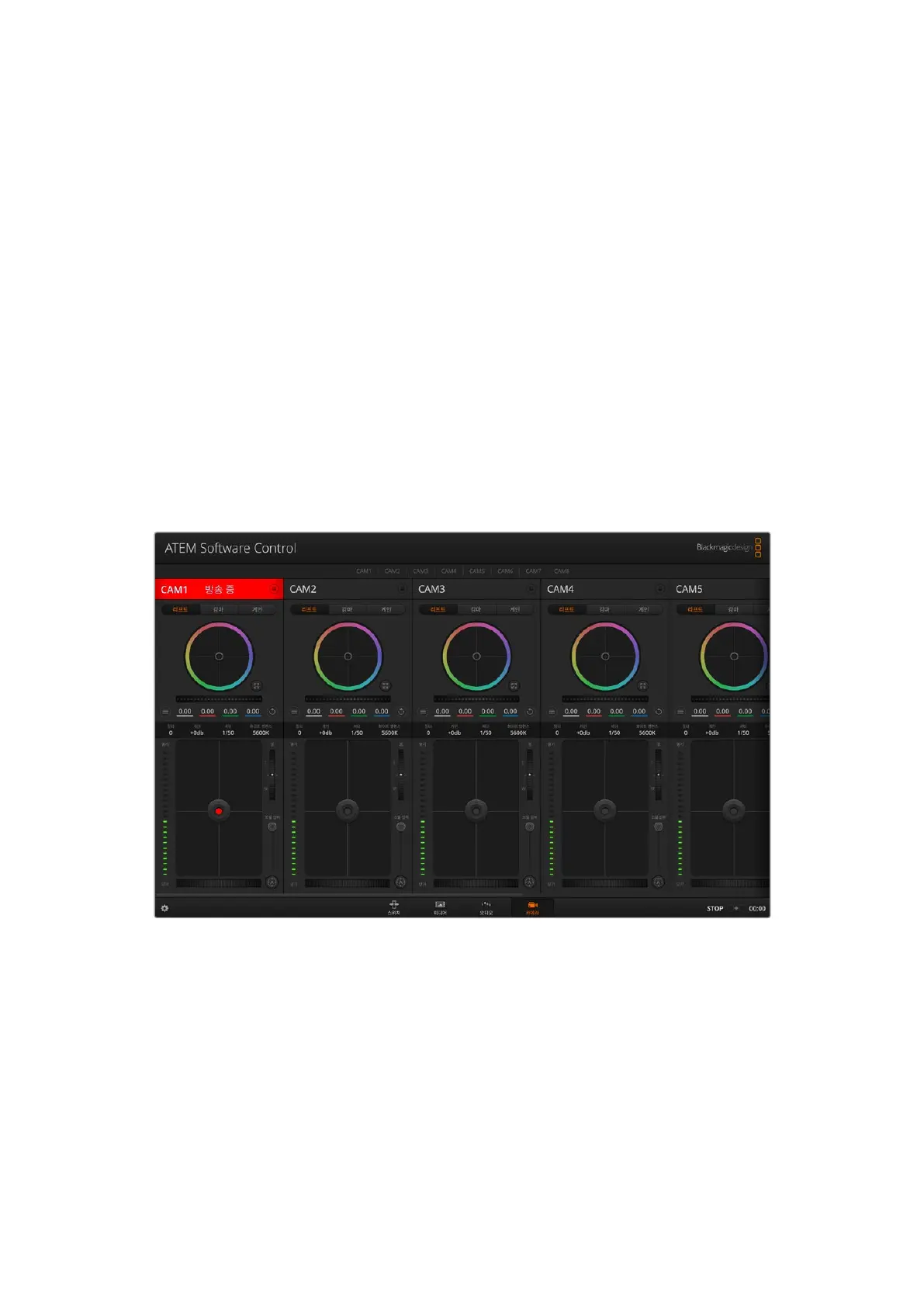
ATEM Software Control의 Camera Control 기능을 사용하면 ATEM 스위처에서 Blackmagic Micro
Studio Camera 4K G2를 제어할 수 있습니다. ATEM Software Control에서 ‘카메라’ 버튼을 클릭하면
카메라 제어 기능이 나타납니다. 호환 렌즈 사용 시 조리개와 게인, 초점, 줌 컨트롤과 같은 설정을 쉽게
조절할 수 있을 뿐만 아니라 카메라에 내장된
DaVinci Resolve 프라이머리 색보정 기능을 사용해 카메라
색균형을 조절하고 독특한 영상룩을 연출할 수 있습니다.
HDMI 지원 ATEM 스위처에서 ATEM Software Control은 자동으로 어떤 카메라가 어떤 입력에
연결되었는지 감지하여 항상 정확한 카메라에 탈리 신호가 트리거됩니다. 하지만 버튼 맵핑을 변경하여
카메라 입력이 다른 버튼에 나타나도록 하고자 할 경우엔
ATEM Software Control의 ‘환경설정’에서 관련
버튼 맵핑을 설정할 수 있습니다.
SDI 지원 ATEM 스위처에서 카메라 컨트롤 데이터 및 탈리, 토크백은 프로그램 리턴 신호를 통해
카메라에 전달됩니다.
SDI 모델은 한 대 이상의 카메라를 사용할 경우, 카메라 번호를 수동으로 설정해야
합니다.
ATEM Camera Control
카메라컨트롤패널
ATEM Software Control을 실행한 뒤, 소프트웨어 창 하단의 ‘카메라’ 아이콘을 클릭하세요. 그러면
카메라 번호가 적힌
Blackmagic 카메라 컨트롤러가 줄지어 나타나는데, 여기에 포함된 도구를 통해
카메라의 이미지를 개별 조정 및 개선할 수 있습니다. 카메라 컨트롤러의 사용법은 간단합니다. 마우스로
해당 버튼을 클릭하거나, 클릭 후 드래그하여 특정 기능을 조절할 수 있습니다.
카메라컨트롤선택
카메라 컨트롤 페이지의 상단에 있는 버튼들을 클릭하여 제어하고자 하는 카메라 번호를 선택할 수
있습니다.
906
ATEMSoftwareControl사용하기


 To Next Page
 Loading...
