채널상태
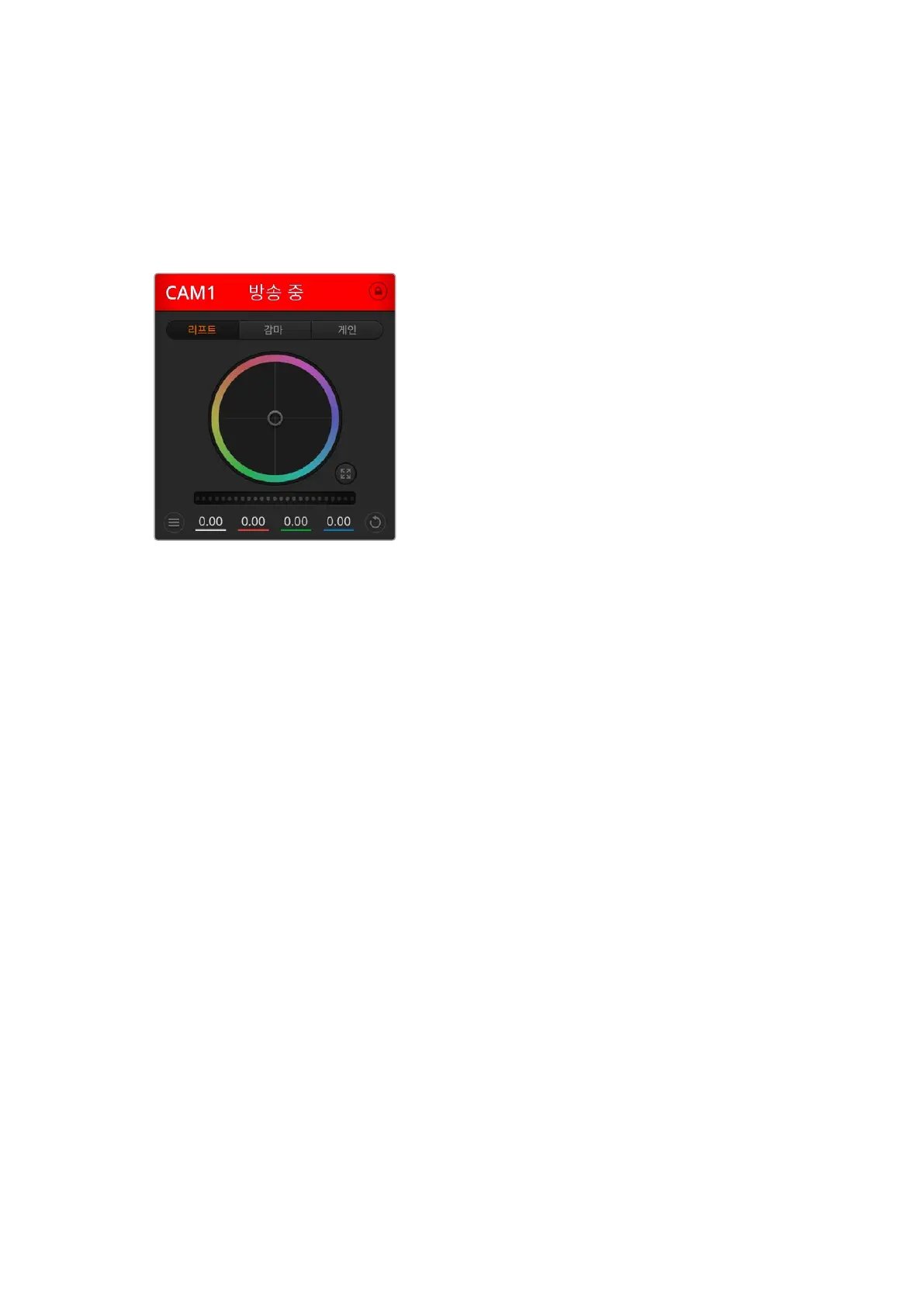
각 카메라 컨트롤 상단에 있는 채널 상태 정보는 카메라 라벨, On Air 표시, 잠금 버튼을 나타냅니다.
잠금 버튼을 누르면 해당 카메라의 모든 제어 기능이 잠깁니다. 방송 중에는 채널 상태 표시에 빨간 불이
들어오면서
On Air 경고가 나타납니다.
카메라설정
마스터 휠 좌측 하단에 있는 카메라 설정 버튼을 사용해 각
카메라 신호의 디테일 설정을 조절할 수 있습니다.
각 카메라 제어 장치에는 카메라가
On Air 상태인지를
보여주는 채널 상태표시가 있습니다. 컬러휠을 사용하여
YRGB 각 채널의 리프트, 감마, 게인 설정을 조절하세요.
디테일
이 설정을 통해 라이브 카메라 영상을 더욱 선명하게 할 수 있습니다. 디테일 해제, 기본 디테일(낮은
선명도), 중간 디테일, 높은 디테일 중에서 한 가지를 선택하여 선명도의 높낮이를 조절하세요.
컬러휠
컬러휠은 DaVinci Resolve 컬러 커렉터의 강력한 기능으로, 각 YRGB 채널의 리프트, 감마, 게인 설정을
통해 색상을 조절합니다. 컬러휠 위에 있는 세 개의 버튼에서 원하는 설정을 선택하여 조절할 수 있습니다.
마스터휠
컬러휠 아래에 있는 마스터휠을 사용하여 모든 YRGB 채널의 색대비를 한 번에 조절하거나, 또는 각
리프트/감마/게인 설정의 휘도만 조절할 수도 있습니다.
리셋버튼
각 카메라 제어장치 우측 상단에 있는 리셋 버튼을 통해 색보정 설정을 초기화하거나 복사 또는 붙이기 할
수 있습니다. 모든 컬러휠에 각각의 리셋 버튼이 있습니다. 리셋 버튼을 눌러 기본 설정 상태로 되돌리거나
설정을 복사하거나 붙여 넣을 수 있습니다. 잠겨있는 카메라 제어 장치에는 붙이기 기능이 적용되지
않습니다. 마스터 리셋 버튼은 컬러 커렉터 패널의 우측 상단에 있으며, 컬러휠의 리프트/감마/게인뿐만
아니라 색대비, 채도, 색조, 휘도 혼합 설정을 초기화합니다. 색보정 설정을 각 카메라 제어장치에
개별적으로 붙여넣거나, 모든 카메라에 적용하여 영상에 통일감을 줄 수도 있습니다. 조리개, 초점,
조절 범위, 페디스털 설정은 붙이기 기능을 사용해도 적용되지 않습니다. 모든 카메라에 붙이기 기능을
사용하는 경우, 재차 확인하는 경고 메시지가 나타납니다. 이러한 경고 메시지는 현재 방송 중인 잠겨있지
않는 카메라에 새로운 설정을 복사해 붙이기 하는 실수를 방지합니다.
각 카메라 제어 장치에는 카메라가 On Air
상태인지를 보여주는 채널 상태표시가 있습니다
907
ATEMSoftwareControl사용하기


 To Next Page
 Loading...
