조리개상태표시
조리개/페디스털 컨트롤 왼쪽에 있는 조리개 표시 정보는 렌즈 구경이 얼마나 열려 있고 닫혀 있는지를
시각적으로 보여줍니다. 이 표시 정보는 조절 범위 설정에 영향을 받습니다.
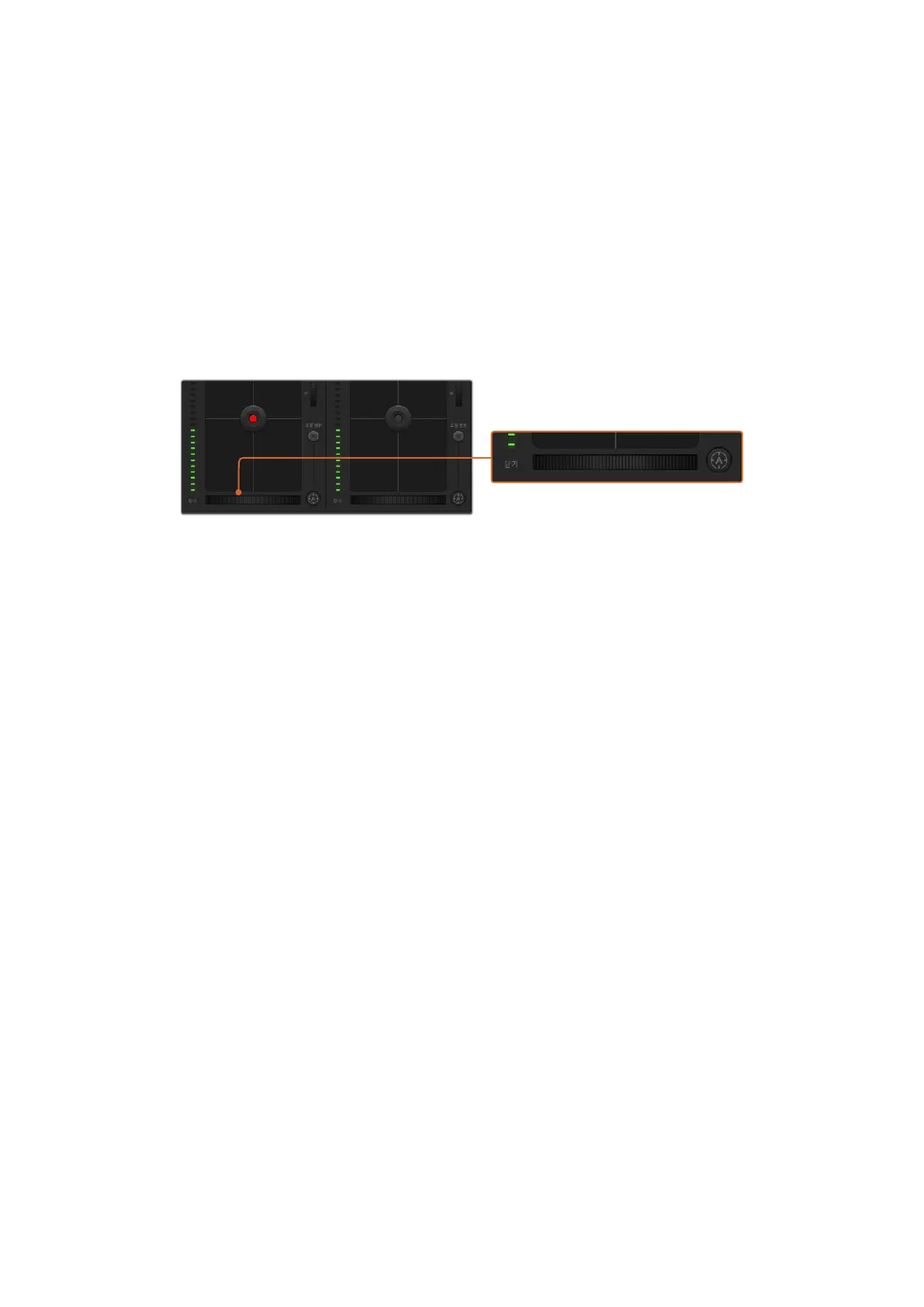
자동초점버튼
자동 초점 버튼은 카메라 제어장치 왼쪽 아래에 있습니다. 전자식 초점 조절 기능을 지원하는 액티브
렌즈를 사용할 시 이 버튼을 누르면 자동으로 초점이 설정됩니다. 대부분의 렌즈가 전자식 초점 조절
기능을 지원하지만 일부 렌즈는 수동 또는 자동 초점 모드로 설정할 수 있다는 점을 기억하세요. 따라서
렌즈를 자동 초점 모드로 설정되어 있는 것을 확인하세요. 사용하는 렌즈에 따라 렌즈의 포커스 링을
돌려서 초점을 설정할 수도 있습니다.
자동 초점 버튼을 클릭하거나 수동으로 초점 조절을 좌/우로 드래그하여 호환용 렌즈의 초점을 맞춥니다.
수동초점조절
카메라의 초점을 수동으로 조절할 경우, 각 카메라 제어 장치의 하단에 있는 초점 조절 기능을 사용할
수 있습니다. 멋지고 선명한 영상을 위해 카메라에서 전송되는 비디오 피드를 보면서 바퀴 모양의 제어
장치를 좌/우로 드래그하여 수동으로 초점을 조절할 수 있습니다.
필터
이 필터 컨트롤을 통해 Blackmagic 카메라에 내장된 ND 필터를 변경할 수 있습니다.
좌우
ND 필터 버튼을 눌러 원하는 옵션을 선택할 수 있습니다.
카메라게인
카메라 게인 설정에서는 카메라에 게인 값을 추가로 설정할 수 있습니다. Blackmagic Studio Camera의
경우, 게인 설정은
ISO와 관련되어 있습니다. 이 설정은 조명이 어두운 환경에서 작업 시 카메라 앞에 게인
또는
ISO 값을 추가하여 영상에 노출이 부족해 보이는 현상을 방지할 수 있는 중요한 기능입니다. 데시벨
(
db) 게인 설정의 좌/우 화살표를 클릭해 게인 값을 감소/증가시킬 수 있습니다.
필요에 따라서는 게인 값을 높일 수도 있습니다. 예를 들어, 야외 촬영에서 노을이 질 때 조명이 희미해지면
영상의 밝기를 높여야 하는 경우가 있습니다. 그러나 게인 값을 추가하면 영상에 노이즈 현상 또한 증가할
수 있다는 것을 유념해 두시기 바랍니다.
셔터속도컨트롤
셔터 속도 컨트롤은 컬러휠과 조리개/페디스털 컨트롤 중간에 있습니다. 마우스 포인트를 셔터 속도 제어
장치에 대고 움직이면 셔터 속도를 감소/증가 시킬 수 있는 좌/우 화살표가 나타납니다.
Blackmagic
Studio Camera의 경우, 해당 설정은 셔터 속도와 관련되어 있습니다.
화면상에 조명으로 인한 플리커 현상이 나타나면 셔터 속도를 줄여 이 현상을 제거합니다. 셔터 속도를
높이면 카메라 게인을 사용하지 않고도 이미지 센서의 노출 시간을 늘려 영상의 밝기를 높일 수 있는 좋은
방법 중 하나입니다. 셔터 속도를 높이면 모션 블러 효과가 감소되기 때문에 액션 촬영에서 모션 블러
효과를 최소화한 선명하고 깨끗한 영상을 원할 시 사용할 수 있습니다
909
ATEMSoftwareControl사용하기


 To Next Page
 Loading...
