화이트밸런스
셔터 속도 컨트롤 옆에 있는 화이트 밸런스 설정은 각 색온도 표시 옆의 좌/우 화살표를 클릭하여
조정합니다. 빛은 저마다 따뜻한 색상 또는 차가운 색상을 방출하기 때문에 화이트 밸런스 조정을 통해
이러한 차이를 조절할 수 있습니다. 이를 통해 영상 속 흰 색조에 왜곡 현상이 나타나지 않도록 할 수
있습니다.
마우스 포인트를 게인, 셔터 속도 컨트롤, 화이트 밸런스
표시기 위에 놓으면 나타나는 화살표를 클릭하여 각
설정을 조절할 수 있습니다.
DaVinci
Resolve
프라이머리컬러커렉터
사용자가 색보정 작업 경험이 있는 경우에는 스위처 방식의 CCU 인터페이스 대신 후반 제작 색보정
시스템에서 사용하는 프라이머리 컬러 커렉터와 유사한 사용자 인터페이스로 카메라 컨트롤을 변경할 수
있습니다.
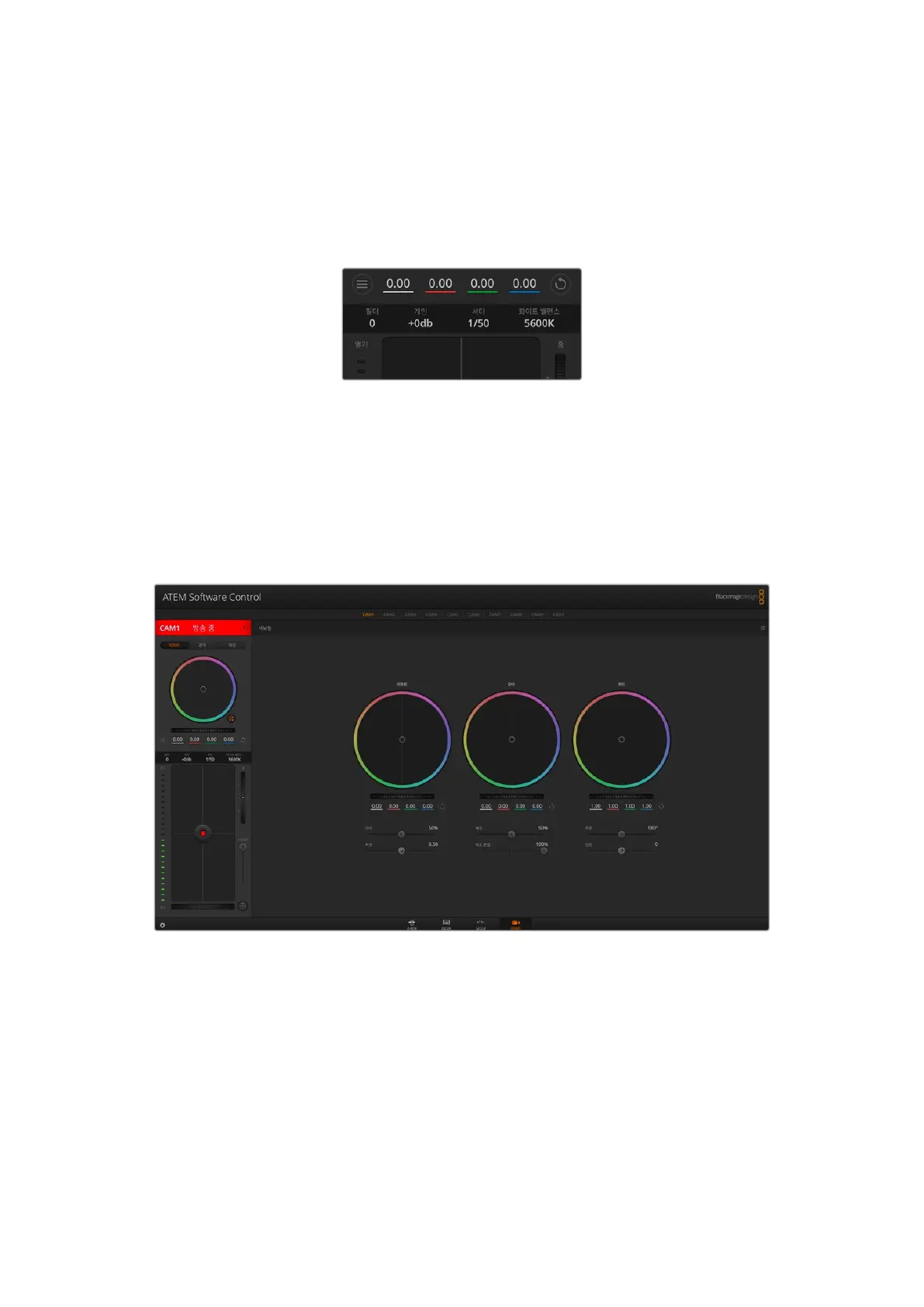
DaVinci Resolve 프라이머리 색보정 버튼을 클릭하면 색보정 창이 확장되어 관련 설정을 변경할 수 있습니다.
Blackmagic 카메라에는 DaVinci Resolve 프라이머리 컬러 커렉터가 내장되어 있습니다. DaVinci
Resolve를 사용해본 경험이 있는 경우 Blackmagic 카메라에서도 같은 방식으로 색보정 작업을 할 수
있어 라이브 프로덕션에서 색보정 실력을 발휘할 수 있습니다. 카메라 제어 장치의 색보정 패널 화면을
확장시키면 추가 설정과 전체 프라이머리 컬러 커렉터 인터페이스를 가진 색보정 제어 기능을 사용할 수
있습니다.
컬러휠과 채도 등의 설정을 모두 사용할 수 있고 섀도우, 미드 톤, 하이라이트 설정 또한 한꺼번에 볼 수
있습니다. 제어 장치 창 상단에 있는 카메라 선택 컨트롤을 사용하면 간단히 다른 카메라로 전환할 수
있습니다.
910
ATEMSoftwareControl사용하기


 To Next Page
 Loading...
