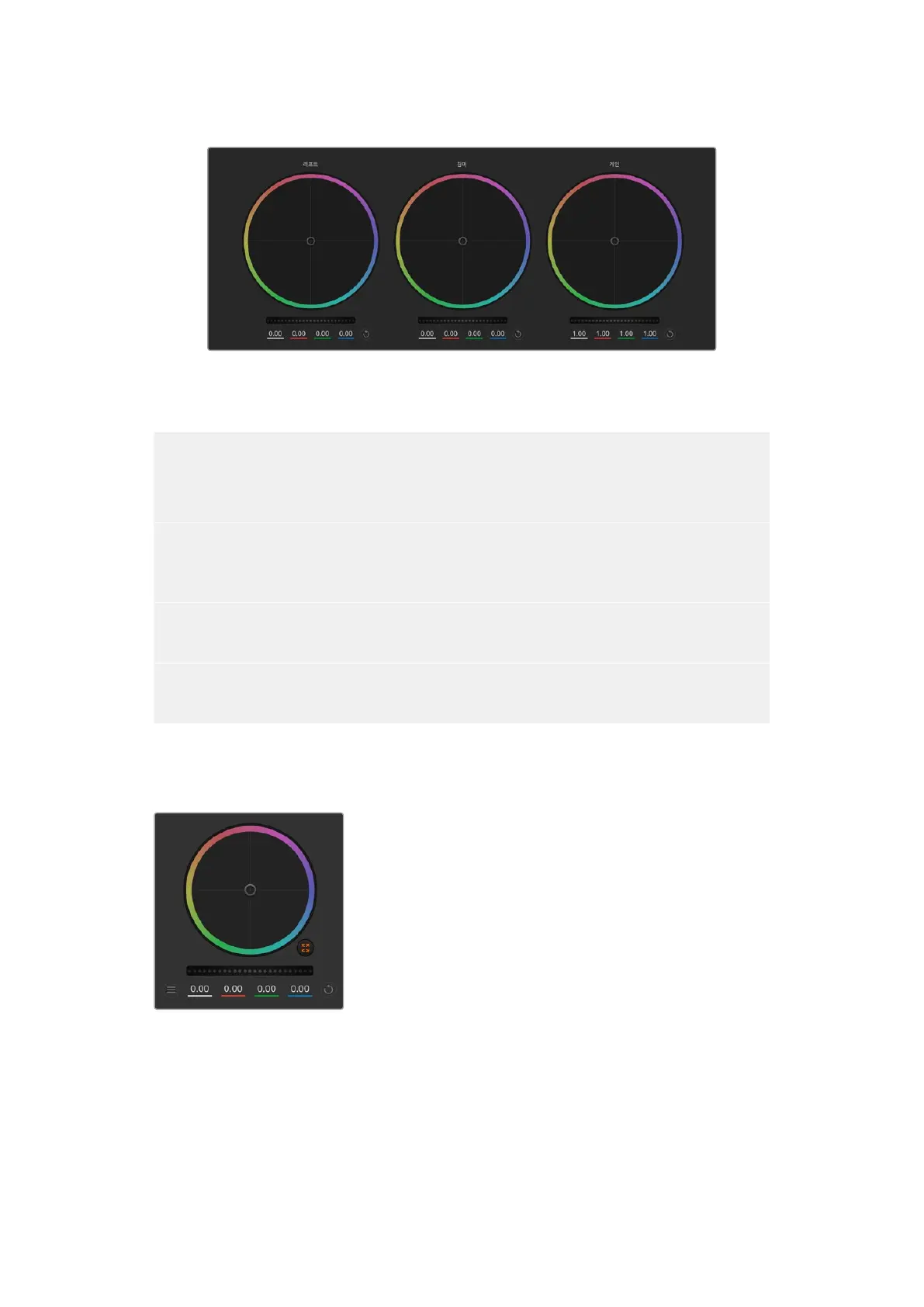
컬러 커렉터 패널의 리프트/감마/게인 컬러휠
컬러휠
컬러 링 내의 모든 부분을 클릭하여 드래그할 수 있습니다
반드시 컬러 링 안의 작은 동그라미, 즉 색균형 표시점 자체를 드래그할 필요는 없습니다. 색균형 표시점이
움직임에 따라 그 아래에 있는
RGB 파라미터도 함께 변경되어 각 채널에 적용됩니다.
[
shift] 키를 누른 채 마우스를 클릭한 뒤 컬러 링 안에서 드래그하세요.
이는 컬러 밸런스 표시장치를 마우스 포인터의 절대값 지점으로 점프시켜 보다 빠르고 과감한 조절을 수행할
수 있습니다.
컬러 링 안에서 더블 클릭하세요.
이는 마스터휠에 적용된 설정은 유지한 채 컬러 조정만 초기화합니다.
컬러링 우측 상단에 있는 리셋 컨트롤 버튼을 클릭하세요.
이는 컬러 밸런스 컨트롤과 이에 상응하는 마스터휠 모두를 초기화합니다.
마스터휠
컬러휠 아래에 있는 마스터휠을 사용하여 YRGB의 리프트, 감마, 게인 제어를 조절할 수 있습니다.
좌측으로 드래그하면 선택한 이미지의 파라미터가 이미지를 어둡게
만드는 값으로 변하며 우측으로 드래그하면 밝게 만드는 값으로
변합니다. 마스터휠을 조정하면 그 아래 있는
YRGB 파라미터에도
함께 변합니다. [
alt] 혹은 [command] 키를 누른 상태에서 좌/우로
드래그하면
Y 파라미터만 조절할 수 있습니다. 이 색보정 도구는
YRGB 처리 방식을 사용하기 때문에 Y 채널만 조절하여 창의적으로
작업할 수 있으므로 독특한 효과를 만들어낼 수 있습니다. ‘
휘도 혼합’ 설정을 맨 우측으로 조정하여
YRGB 처리 방식를
사용하도록 설정하면
Y 채널 조절을 최대로 사용할 수 있으며, 맨
좌측으로 설정하면 일반적인
RGB 처리 방식을 사용할 수 있습니다.
일반적으로, 대부분의
DaVinci Resolve 컬러리스트들은 YRGB
컬러 커렉터를 사용하는데, 이는 전체 게인 값에 영향을 주지 않고
색 균형을 위한 더 많은 컨트롤을 사용할 수가 있어 짧은 시간 안에
원하는 장면을 연출해낼 수 있기 때문입니다.
휠 컨트롤을 좌/우로 드래그하여
마스터휠을 조절하세요.
911
ATEMSoftwareControl사용하기


 To Next Page
 Loading...
