1 689 989 102 2019-05-24| Robert Bosch GmbH
Kezelés | FSA 050 | 169 hu
5.11.2 Minden mentett mérési eredmény törlése
1. A forgókapcsolót állítsa <DEL> állásba (2. ábra, 5. tétel).
Az utoljára mentett mérési eredmény jelenik meg.
i Ha korábban nem került sor eredmény mentésére,
akkor a kijelzőn három vonal látható.
2. Nyomja meg a (3. ábra, 4. tétel) funkciógombot.
Az LCD-kijelzőn ALL felirat látható.
3. Az összes mérési eredmény törléséhez nyomja meg
az </OK> gombot.
Minden mentett eredmény törlésre kerül.
A törlés után az LCD-kijelzőn három vonal látható.
5.12 A mentett mérési eredmények letöl-
tése
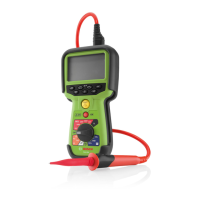
Az FSA050 tárolt mérési eredményeinek a számítógép-
re a Bluetooth kapcsolaton keresztül történő feltöltésé-
hez, a számítógépre telepíteni kell a CompacSoft[plus]
szoftvert. Az ezzel a funkcióval kapcsolatos tudnivalók a
CompacSoft[plus] szoftver online súgójában találhatók.
A Bluetooth-kommunikáció lehetővé tételéhez az FSA 050
készüléket "FSA" állapotra kell beállítani és a forgókapcso-
lót <SND> állásba kell kapcsolni.
SET UP – Állapot beállítása
1. A forgókapcsolót állítsa <SETUP> állásba (2. ábra, 6.
tétel).
Az FSA 050 firmware verziója négy másodpercig
látható, majd megjelenik
az FSA 050 állapota (FSA vagy STA).
2. Kb. két másodpercre nyomja meg a <TEST> gombot (2.
ábra, 1. tétel).
Az FSA 050 állapota változik.
A zümmögő rövid ideig működik.
Az LCD-kijelzőn a zárolás szimbólum villog.
3. A <TEST> gomb rövid megnyomásával az FSA 050
állapota (FSA vagy STA) változik.
4. Nyomja meg az </OK> gombot az "FSA" állapot
mentéséhez (2. ábra, 2. tétel).
¶ A kívánt érték mentésre kerül, ha a zárolás szimbó-
lum eltűnik az LCD-kijelzőről.
5.13 CompacSoft[plus] szoftver telepítése
1. Minden megnyitott alkalmazásból lépjen ki.
2. Helyezze be a "CompacSoft[plus]" DVD-t a DVD-meg-
hajtóba.
3. Indítsa el a "Windows Intéző" programot.
4. Indítsa el a "D:\RBSETUP.EXE" alkalmazást (D = a
DVD-meghajtó betűjele).
A telepítés elindul.
5. Vegye figyelembe és kövesse a képernyőn megjelenő
utasításokat.
6. A telepítés sikeres befejezéséhez, indítsa újra a
számítógépet.
A CompacSoft[plus] telepítve.
A DSA elindult.
5.14 FSA 050 beállítások
1. A DSA-ban válassza az "FSA 050/720/740/750/760"
vagy az "FSA050/500" elemet.
Elindul az FSA 050/720/740/750/760 vagy az FSA
050/500.
Megnyílik a "Beállítások" ablak.
i A "Beállítások" ablak csak az FSA-szoftver első indí-
tásakor jelenik meg automatikusan.
2. Az FSA 050 mezőben válassza az alkalmazás lehető-
séget.
i Az FSA mérőmodul mezőben válassza az alkalma-
zás lehetőséget, ha FSA 500/720/740/750/760 áll
rendelkezésre.
3. Válassza az <F7> billentyűt.
Megnyílik az "FSA 050 beállítások" ablak.
4. Adja meg a MAC-címet (az FSA 050 MAC-címe a
védőgumi alatt, a készülék hátoldalára van rányom-
tatva).
5. Válassza az <F12> billentyűt.
A Bluetooth-illesztőprogram telepítése folyamat-
ban van.
i Ha még nincs telepítve a számítógépre Bluetooth il-
lesztőprogram, az illesztőprogram telepítése automa-
tikusan elindul. Az FSA050 Bluetooth-kapcsolatához
csak a mellékelt Bluetooth USB-adapter használható.
A Bluetooth USB adaptert csak az illesztőprogram
telepítése során jelentkező felhívást követően csat-
lakoztassa a számítógéphez. A Bluetooth-meghajtó
telepítése közben vegye figyelembe és kövesse a
képernyőn megjelenő megjegyzéseket.
6. A telepítés sikeres befejezéséhez, indítsa újra a
számítógépet.
A DSA elindult.
7. Válassza az "FSA 050/720/740/750/760" vagy az
"FSA050/500" elemet.
Elindul az FSA 050/720/740/750/760 vagy az FSA
050/500.
i Ahhoz, hogy az FSA 050/720/740/750/760 vagy az
FSA 050/500 program kezdő képernyőjén az FSA
050 ellenőrzési lépéseket ki lehessen választani,
ki kell választani egy elektromos-hibrid járművet a
járműazonosítóban.
" Az FSA 050 üzemkész.
i Az FSA050 készülék FSA 500/7xx kapcsolattal törté-
nő használatát a CompacSoft[plus] szoftver online
súgója ismerteti.


 To Next Page
 Loading...