1 689 989 102 2019-05-24| Robert Bosch GmbH
220 | FSA 050 | Lietošanalv
5.11.2 Visu saglabāto mērījumu rezultātu dzēšana
1. Pagrieziet grozāmo slēdzi uz <DEL> (2.att., 5.poz.).
Tiek parādīts pēdējais saglabātais mērījuma re-
zultāts.
i Ja iepriekš nekādi rezultāti nav saglabāti, displejā
redzamas trīs līnijas.
2. Nospiediet funkciju taustiņu (3.att., 4.poz.).
LCD displejā tiek attēlots ALL.
3. Lai izdzēstu visus mērījumu rezultātus, nospiediet
</OK>.
Tiek izdzēsti visi saglabātie rezultāti.
Pēc dzēšanas LCD displejā redzamas trīs līnijas.
5.12 Saglabāto mērījumu rezultātu lejup-
ielāde
Lai FSA050 saglabātās mērījumu vērtības ar Bluetooth
starpniecību ielādētu datorā, datorā jābūt instalētai
CompacSoft[plus] programmatūrai. Norādījumus par
šo funkciju jūs atradīsit CompacSoft[plus] programmas
tiešsaistes palīdzībā. Lai būtu iespējama komunikācija,
izmantojot Bluetooth, FSA050 jābūt iestatītam statu-
sam "FSA" un grozāmajam slēdzim jāatrodas pozīcijā
<SND>.
SETUP - Statusa iestatīšana
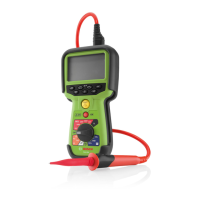
1. Pagrieziet grozāmo slēdzi uz <SETUP> (2.att., 6.poz.).
Četras sekundes tiek rādīta FSA050 aparātprog-
rammatūras versija, pēc tam
FSA050 statuss (FSA vai STA).
2. Aptuveni divas sekundes nospiediet <TEST> (2.att.,
1.poz.).
FSA050 statuss mainās.
Īsu brīdi ir dzirdams zummers.
LCD displejā mirgo bloķēšanas simbols .
3. Īsi nospiežot <TEST>, tiek mainīts FSA050 statuss
(FSA vai STA).
4. Lai saglabātu statusu "FSA", nospiediet </OK>
(2.att., 2.poz.).
¶ Kad LCD displejā nodziest bloķēšanas simbols
vēlamā vērtība ir saglabāta.
5.13 CompacSoft[plus] programmas instalē-
šana
1. Izslēdziet visas atvērtās lietojumprogrammas.
2. Ievietojiet DVD diskdzinī "CompacSoft[plus]" DVD
disku.
3. Palaidiet "Windows Explorer".
4. Palaidiet 'D:\RBSETUP.EXE' (D = DVD draiveru apzīmējo-
šais burts).
Tiek palaista uzstādīšanas programma.
5. Ievērojiet un izpildiet ekrānā dotos norādījumus.
6. Lai instalāciju sekmīgi pabeigtu, restartējiet datoru.
CompacSoft[plus] ir instalēta.
Tiek palaists DSA (direktorija sistēmas aģents).
5.14 FSA050 iestatījumi
1. DSA izvēlieties "FSA050/720/740/750/760" vai
"FSA050/500".
Tiek palaists FSA050/720/740/750/760 vai
FSA050/500.
Atveras logs "Iestatījumi".
i Logs "Iestatījumi" automātiski atveras tikai FSA
programmas pirmajā palaišanas reizē.
2. Laukā FSA050 izvēlieties opciju lietot.
i Laukā FSA mērīšanas modulis opciju lietot izvēlie-
ties tikai tad, ja ir FSA500/720/740/750/760.
3. Izvēlieties <F7>.
Atveras logs "FSA050 iestatījumi".
4. Ievadiet MAC adresi (FSA050 MAC adrese ir uzdru-
kāta zem aizsarggumijas ierīces aizmugurē).
5. Izvēlieties <F12>.
Tiek instalēts Bluetooth draiveris.
i Ja datorā vēl nav instalēts Bluetooth draiveris,
draivera instalācija sākas automātiski. Lai izveidotu
Bluetooth savienojumu ar FSA050, var izmantot
tikai komplektā piegādāto Bluetooth-USB adapteri.
Iespraudiet Bluetooth-USB adapteru datorā tikai pēc
aicinājuma, kas parādās draivera instalācijas laikā.
Bluetooth draivera instalācijas laikā ievērojiet un
izpildiet ekrānā redzamos norādījumus.
6. Lai instalāciju sekmīgi pabeigtu, restartējiet datoru.
Tiek palaists DSA (direktorija sistēmas aģents).
7. Izvēlieties "FSA 050/720/740/750/760" vai
"FSA050/500".
Tiek palaists FSA050/720/740/750/760 vai
FSA050/500.
i Lai FSA050/720/740/750/760 vai FSA050/500
programmas sākuma logā varētu izvēlēties FSA050
pārbaudes soļus, transportlīdzekļa identifikācijā
jāizvēlas elektrohibrīdauto.
" FSA050 ir gatavs darbam.
i FSA050 lietošana, izmantojot FSA500/7xx, ir ap-
rakstīta CompacSoft[plus] programmas tiešsaistes
palīdzībā.


 To Next Page
 Loading...