1 689 989 102 2019-05-24| Robert Bosch GmbH
Bediening | FSA 050 | 237 nl
5.11.2 Wissen van alle opgeslagen meetresultaten
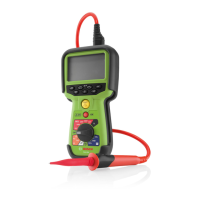
1. Zet de draaischakelaar op <DEL> (afb. 2, pos.5).
Het laatst opgeslagen meetresultaat wordt weer-
gegeven.
i Als er geen resultaten werden opgeslagen, geeft het
LCD-display drie strepen weer.
2. Druk op functietoets (afb. 3, pos. 4).
Op het LCD-display wordt ALL weergegeven.
3. Druk </OK> om alle meetresultaten te wissen.
Alle opgeslagen resultaten worden gewist.
Na het wissen geeft het LCD-display drie strepen
weer.
5.12 Downloaden van de opgeslagen
meetresultaten
Om de opgeslagen meetresultaten van de FSA050
via Bluetooth op een computer te laden, moet de
CompacSoft[plus]-software op de computer geïnstal-
leerd worden. Aanwijzingen voor deze functie zijn
beschreven in de onlinehelp van de CompacSoft [plus]-
software. Om communicatie via Bluetooth mogelijk te
maken, moet de FSA 050 ingesteld worden op status
"FSA" en de draaischakelaar op <SND> staan.
SET-UP - status instellen
1. Zet de draaischakelaar op <SET-UP> (afb. 2, pos. 6).
De firmwareversie van de FSA 050 verschijnt ge-
durende vier seconden, daarna
de status van de FSA 050 (FSA of STA).
2. Druk ca. twee seconden lang op <TEST>
(afb. 2, pos. 1).
De status van de FSA 050 verandert.
De zoemer is kort te horen.
Het blokkeersymbool op het LCD-display knip-
pert.
3. Door kort op <TEST> te drukken wordt de status
(FSA of STA) van de FSA 050 veranderd.
4. Druk op </OK>, om de status "FSA" op te slaan
(afb. 2, pos. 2).
¶ De gewenste waarde wordt opgeslagen, wanneer het
blokkeersymbool op het LCD-display verdwijnt.
5.13 Installeren van CompacSoft[plus]-
software
1. Alle open toepassingen beëindigen.
2. Leg de dvd "CompacSoft[plus]" in het dvd-loopwerk.
3. Start "Windows Explorer".
4. Start 'D:\RBSETUP.EXE' (D = letter van dvd-loopwerk).
Set-up wordt gestart.
5. Neem de beeldscherminstructies in acht en volg
deze op.
6. Om de installatie succesvol af te sluiten, de compu-
ter opnieuw starten.
De CompacSoft[plus]-software is geïnstalleerd.
DSK wordt gestart.
5.14 FSA 050 instellingen
1. In de DSA "FSA 050/720/740/750/760" of
"FSA050/500" kiezen.
FSA 050/720/740/750/760 of FSA 050/500 wordt
gestart.
Het venster "Instellingen" wordt weergegeven.
i Het scherm "Instellingen" wordt alleen bij het voor
de eerste keer opstarten van de FSA-software auto-
matisch geopend.
2. In het veld FSA 050 de optie gebruiken kiezen.
i In het veld FSA Meetmodule alleen de optie gebrui-
ken kiezen, wanneer FSA 500/720/740/750/760
aanwezig is.
3. <F7> selecteren.
Het venster "FSA 050 Instellingen" wordt weer-
gegeven.
4. MAC-adres invoeren (het MAC-adres van de FSA050
is onder het beschermrubber aan de achterzijde van
het apparaat afgedrukt).
5. <F12> selecteren.
Bluetooth-driver wordt geïnstalleerd.
i Wanneer op de computer nog geen Bluetooth-driver
geïnstalleerd is start de driverinstallatie automa-
tisch. Voor de Bluetooth-verbinding met FSA050
kan alleen de meegeleverde Bluetooth-USB-adapter
worden gebruikt. Bluetooth-USB-adapter pas in de
computer steken wanneer dit tijdens het installeren
van de driver wordt gevraagd. Tijdens de installa-
tie van de Bluetooth-driver de aanwijzingen op het
beeldscherm in acht nemen en opvolgen.
6. Om de installatie succesvol af te sluiten, de compu-
ter opnieuw starten.
DSA wordt gestart.
7. "FSA 050/720/740/750/760" of "FSA050/500"
kiezen.
FSA 050/720/740/750/760 of FSA 050/500 wordt
gestart.
i Om in het startscherm van het
FSA050/720/740/750/760-programma de FSA
050/500-teststappen te kunnen kiezen, moet een
elektrohybride voertuig in de voertuigidentificatie
worden gekozen.
" FSA 050 is bedrijfsklaar.
i De bediening van de FSA050 met FSA 500/7xx
wordt beschreven in de onlinehelp van de Com-
pacSoft [plus]-software.


 To Next Page
 Loading...