1 689 989 102 2019-05-24| Robert Bosch GmbH
322 | FSA 050 | Управлениеru
5.12 Загрузка сохраненных результатов
измерения
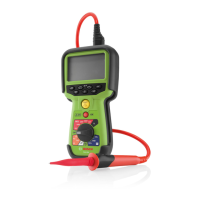
Чтобы загрузить сохраненные в тестере FSA050 резуль-
таты измерения через Bluetooth на компьютер, на нем
должно быть установлено программное обеспечение
CompacSoft[plus]. Указания по данной функции можно
найти в онлайн-справке программного обеспечения
CompacSoft[plus]. Для работы по Bluetooth прибор
FSA050 должен быть переключен в состояние "FSA", а
поворотный переключатель должен находиться в поло-
жении <SND>.
SET UP, настройка статуса
1. Установите поворотный переключатель на <SETUP>
(рис.2, поз.6).
В течение четырех секунд показывается версия
микропрограммного обеспечения FSA050, за-
тем
показывается статус FSA050 (FSA или STA).
2. Нажмите и удерж ивайте около двух секунд кнопку
<ТЕСТ> (рис.2, поз.1).
Статус FSA050 изменился.
Раздается короткий звуковой сигнал зуммера.
Символ блокировки на дисплее мигает.
3. Кратковременное нажатие кнопки <ТЕСТ> переклю-
чает статус (FSA или STA) прибора FSA050.
4. Нажмите </OK>, чтобы сохранить статус
"FSA"(рис.2, поз.2).
¶ Нужное значение сохранено, если символ блокиров-
ки пропал с жидкокристаллического дисплея.
5.13 Установка ПО CompacSoft[plus]
1. Закрыть все открытые приложения.
2. Вставьте DVD-диск "CompacSoft[plus]" в DVD-диско-
вод.
3. Запустить "Проводник Windows".
4. Запустите файл 'D:\RBSETUP.EXE' (D = буква DVD-дис-
ковода).
Запустится установка.
5. Следуйте указаниям на экране.
6. Для успешного завершения установки необходимо
перезапустить компьютер.
Программа CompacSoft[plus] установлена.
Запускается DSA.
5.14 Настройки FSA050
1. В DSA выберите "FSA050/720/740/750/760" или
"FSA050/500".
Запускается FSA050/720/740/750/760 или
FSA050/500.
Отображается окно "Настройки".
i Окно "Настройки" открывается автоматически толь-
ко при первом запуске программного обеспечения
FSA.
2. В поле FSA050 выберите опцию применить.
i В поле Измерительный модуль FSA опция приме-
нить доступна только в том случае, если имеется FSA
500/720/740/750/760.
3. Выбрать <F7>.
Отображается окно "Настройки FSA050".
4. Введите MAC-адрес (MAC-адрес прибора FSA050
приведен под защитной резиновой частью на задней
стенке прибора).
5. Выбрать <F12>.
Драйвер Bluetooth установлен.
i Если на компьютере еще не установлен драйвер
Bluetooth, его установка запускается автоматиче-
ски. Для Bluetooth-соединения с тестером FSA050
можно использовать только USB-адаптер Bluetooth,
входящий в комплект поставки. Подключайте
USB-адаптер Bluetooth к компьютеру только после
появления соответствующего запроса на установку
драйвера. Во время установки драйвера Bluetooth
необходимо учитывать и соблюдать указания на
экране.
6. Для успешного завершения установки необходимо
перезапустить компьютер.
Запускается DSA.
7. Выберите "FSA050/720/740/750/760" или
"FSA050/500".
Запускается FSA050/720/740/750/760 или
FSA050/500.
i Чтобы на стартовом экране программы
FSA050/720/740/750/760 oder FSA050/500 можно
было выбрать этапы проверки FSA050, в идентифи-
кации транспортного средства должен быть выбран
электромобиль с гибридным приводом.
" Прибор FSA050 готов к работе.
i Управление прибором FSA050 с FSA 500/7xx описа-
но в онлайн-справке программы CompacSoft[plus].


 To Next Page
 Loading...