106
Contents
Preparation/
Setup
Print Using a
Computer
Appendix
IndexPrint/SaveInput/Edit
Names of
Components
Maintenance/
Printer Settings
Trouble-
shooting
Deleting a File
This is how to delete a saved le.
Select one of the following options for le deletion.
One le:
Deletes only one le in the folder.
Folder contents:
Deletes all the les in the folder.
All les:
Deletes all les in all folders.
[Example] Delete the le named "A-1" in "Folder 1."
1
Press the [File] key.
2
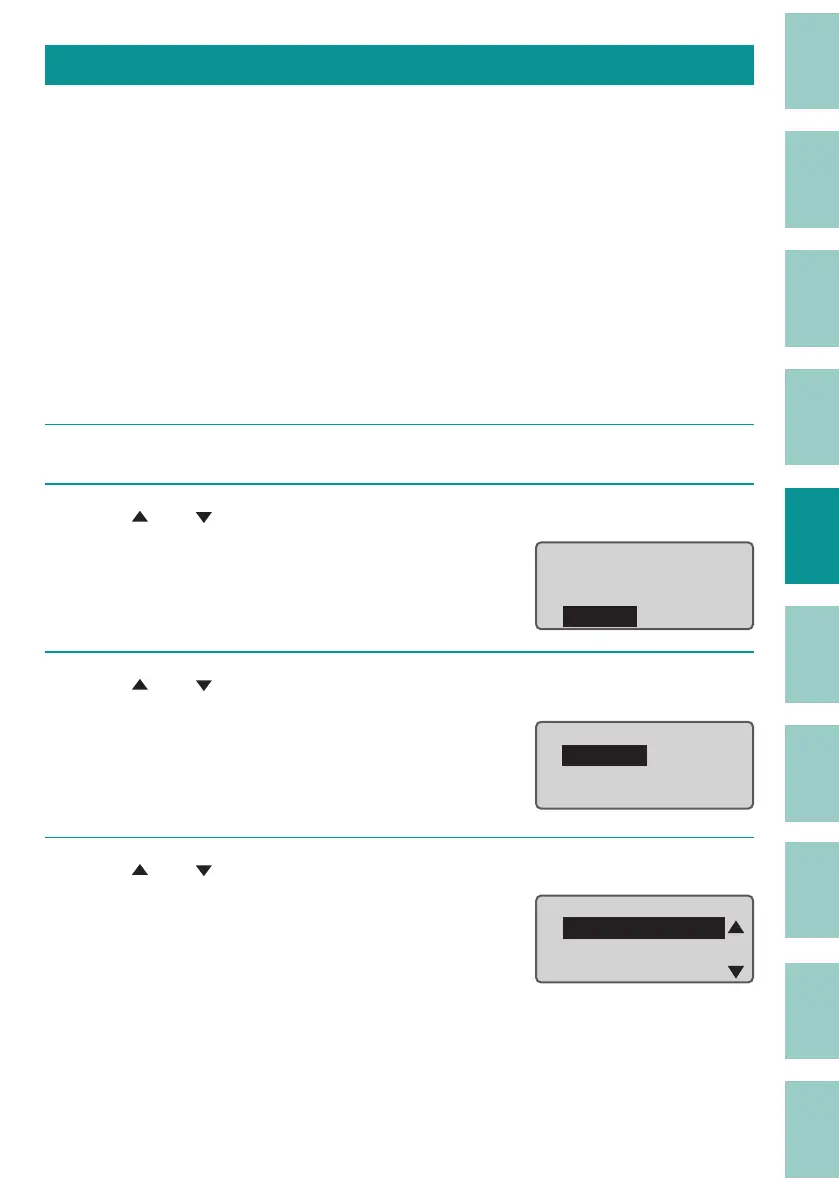
Use [ ] or [ ] to select " Delete," and press the [Enter] key.
File
Save
Load
Delete
3
Use [ ] or [ ] to select "One le," and then press the [Enter] key.
Select "One le," "Folder contents," or "All les."
Delete
One le
Folder contents
All les
4
Use [ ] or [ ] to select "Folder 1," and then press the [Enter] key.
Select Folder
Folder 1
Folder 2
Folder 3


 To Next Page