EasyManua.ls Logo

Printronix P5000 - Page 120

Printronix P5000
406 pages
Print Icon
To Next Page IconTo Next Page
To Previous Page IconTo Previous Page
Loading...
120
Chapter 3 Boot Diagnostics Menu
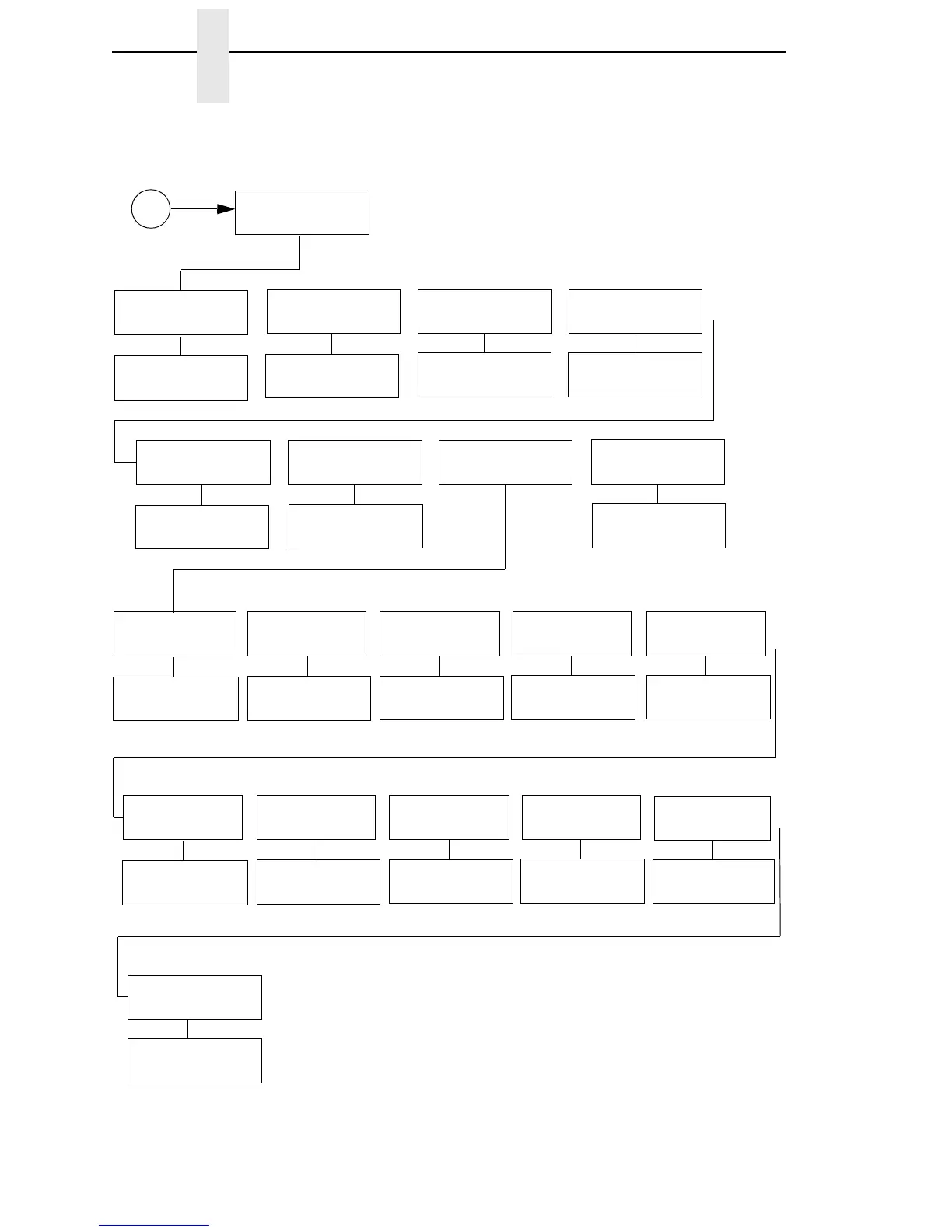
Figure 8. Boot Diagnostics Menu (continued)
A
From previous
page
BOOT DIAGNOSTICS
MISC UTILITIES
MISC UTILITIES
DISPLAY MEMORY
MISC UTILITIES
RESET PRINTER
MISC UTILITIES
COPY FLASH SIMMS
MISC UTILITIES
COPY BOOT SIMMS
>
<
<
<
<
FLASH = 8 MBYTES
DRAM = 8 MBYTES
RESETTING...
PLEASE WAIT
ENTER ENTER
CLEARING PROGRAM
FROM FLASH
ENTER
CLEARING PROGRAM
FROM FLASH
ENTER
MISC UTILITIES
ERASE ALL FLASH
MISC UTILITIES
RUN MEMORY TESTS
MISC UTILITIES
FILE DOWNLOAD
<<
ERASE ALL FLASH
COMPLETED
ENTER
TESTING FOR
ADDRESS SHORTS
ENTER
NOTE:
To exit this menu, cycle power.
>= DOWN key
<= NEXT key
<
MISC UTILITIES
CLEAR NVRAM
CLEAR NVRAM
COMPLETED
ENTER
>
SELECT DOWNLOAD
PORT = CENTRONICS
<
SELECT DOWNLOAD
PORT = RS232-9600
<
SELECT DOWNLOAD
PORT = RS232-19.2K
<
SELECT DOWNLOAD
PORT = RS232-38.4K
<
SELECT DOWNLOAD
PORT = RS232-115K
<
ENTER
WAITING DOWNLOAD
PORT = CENTRONICS
ENTER
WAITING DOWNLOAD
PORT = RS232-9600
ENTER
WAITING DOWNLOAD
PORT = RS232-19.2K
ENTER
WAITING DOWNLOAD
PORT = RS232-38.4K
ENTER
WAITING DOWNLOAD
PORT = RS232-115K
SELECT DOWNLOAD
PORT = RS422-9600
<
SELECT DOWNLOAD
PORT = RS422-19.2K
<
SELECT DOWNLOAD
PORT = RS422-38.4K
<
SELECT DOWNLOAD
PORT = RS422-115K
<
SELECT DOWNLOAD
PORT = DATAPRODUCT
ENTER
WAITING DOWNLOAD
PORT = RS422-9600
ENTER
WAITING DOWNLOAD
PORT = RS422-19.2K
ENTER
WAITING DOWNLOAD
PORT = RS422-38.4K
ENTER
WAITING DOWNLOAD
PORT = RS422-115K
ENTER
WAITING DOWNLOAD
PORT = DATAPRODUCT
SELECT DOWNLOAD
PORT = DEBUG
<
ENTER
WAITING DOWNLOAD
PORT = DEBUG

Table of Contents

Other manuals for Printronix P5000

Related product manuals