1-23
98
You can edit on VCRs that support the
following systems
8 mm, Hi8, Digital8, VHS,
S-VHS, VHSC, S-VHSC,
Betamax, mini DV or DV
If your VCR is a monaural type
Connect the yellow plug of the A/V connecting
cable to the video input jack and the white or the
red plug to the audio input jack on the VCR or
the TV. When the white plug is connected, the
left channel audio is output, and when the red
plug is connected, the right channel audio is
output.
If your VCR has an S video jack
Connect using an S video cable (optional) to
obtain high-quality pictures.
With this connection, you do not need to connect
the yellow (video) plug of the A/V connecting
cable.
Connect an S video cable (optional) to the S video
jacks of both your camcorder and the VCR.
This connection produces higher quality DV
format pictures.
Dubbing a tape Перезапись ленты
Вы можете выполнять монтаж на КВМ,
которые поддерживают следующие
системы
8 мм, Hi8, Digital 8, VHS,
S-VHS, VHSC, S-VHSC,
Betamax, mini DV или DV
Если Ваш КВМ монофонического типа
Подсоедините желтый штекер
соединительного кабеля аудио/видео к
входному гнезду видеосигнала, а белый или
красный штекер к входному гнезду
аудиосигнала на КВМ или телевизоре. Если
подсоединен белый штекер, то звук будет
раздаваться с левого канала, а если
подсоединен красный штекер, то звук будет
раздаваться с правого канала.
Если в Вашем КВМ имеется гнездо S
Выполните подсоединение с помощью кабеля
S видео (приобретается отдельно) для
получения высококачественных изображений
При таком подсоединении Вам не нужно
подсоединять желтый (видео) штекер
соединительного кабеля аудио/видео.
Подсоедините кабель S видео
(приобретается отдельно) к гнездам S видео
на Вашей видеокамере и КВМ.
При данном подсоединении Вы сможете
получить высококачественные изображения
формата DV.
Editing Монтаж
99
Dubbing a tape
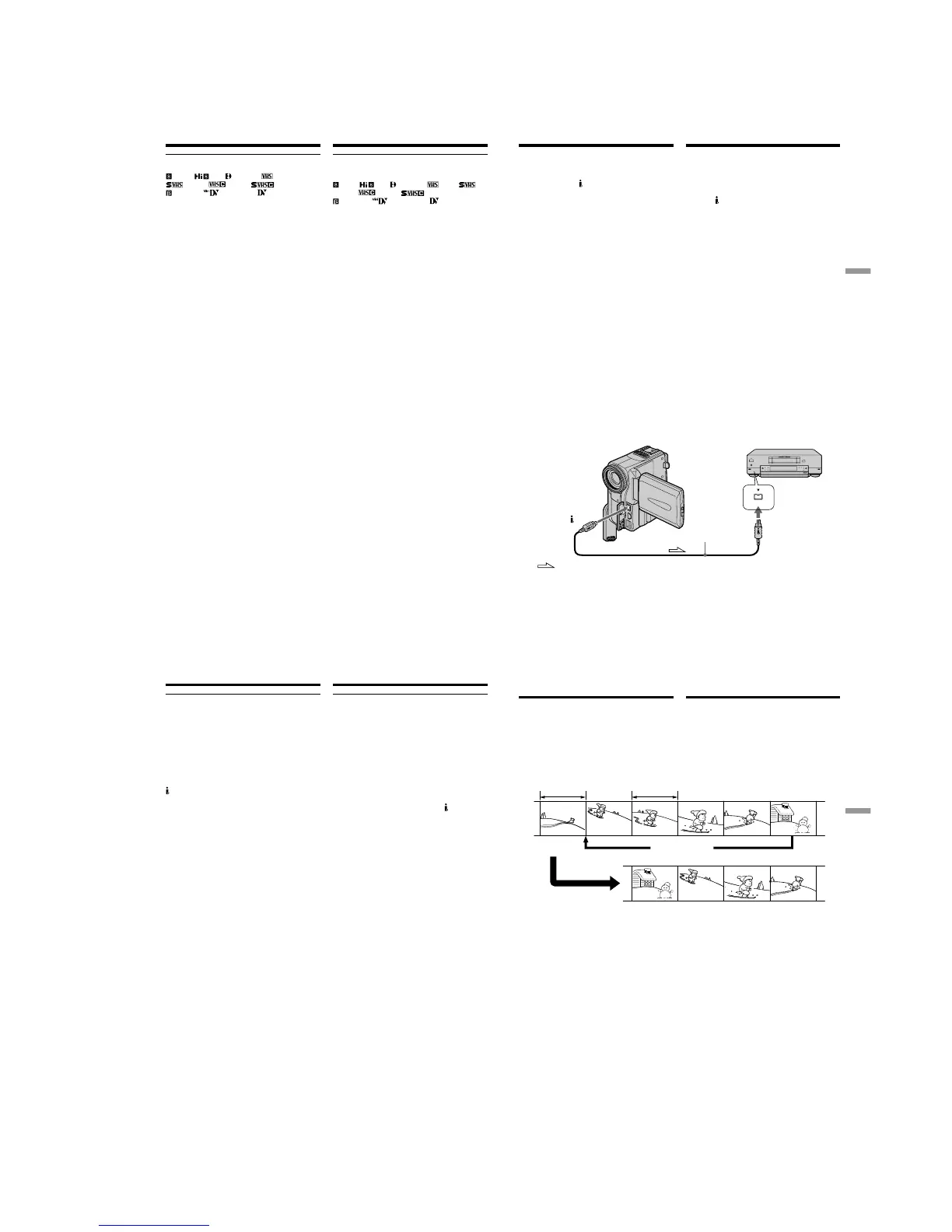
Using the i.LINK cable (DV connecting
cable)
Simply connect the i.LINK cable (DV connecting
cable) (optional) to DV (DCR-PC9E)/DV OUT
(DCR-PC6E) of your camcorder and to DV IN of
the DV products. With digital-to-digital
connection, video and audio signals are
transmitted in digital form for high-quality
editing. You cannot dub the titles, display
indicators or the contents of cassette memory or
letters on the “Memory Stick” (DCR-PC9E only)
index screen.
Set the input selector on the VCR to the DV input
position if the VCR is equipped with the input
selector.
(1)Insert a blank tape (or a tape you want to
record over) into the VCR, and insert the
recorded tape into your camcorder.
(2)Prepare the VCR for recording.
Set the input selector to LINE. Refer to the
operating instructions of the VCR.
(3)Set the POWER switch to VCR (DCR-PC9E)/
PLAYER (DCR-PC6E).
(4)Play back the recorded tape on your
camcorder.
(5)Start recording on the VCR.
When you have finished dubbing a
tape
Press x on both your camcorder and the VCR.
Перезапись ленты
Использование кабеля i.LINK
(соединительный кабель DV)
Просто подсоедините кабель i.LINK
(соединительный кабель цифрового
видеосигнала DV) (приобретается отдельно)
к гнезду
DV (DCR-PC9E)/DV OUT (DCR-
PC6E) и гнезду DV IN цифровых
видеоизделий. При цифро-цифровом
соединении видео- и аудиосигналы
передаются в цифровой форме для
высококачественного монтажа. Вы не
можете выполнять перезапись титров,
экранных индикаторов, содержимого
кассетной памяти или букв на индексном
экране “Memory Stick” (только модель DCR-
PC9E).
Установите селектор входов КВМ в
положение входа DV, если КВМ оснащен
селектором входов.
(1)Вставьте незаписанную ленту (или ленту,
на которую хотите выполнить запись) в
КВМ и вставьте записанную ленту в
видеокамеру.
(2)Подготовьте Ваш КВМ для записи.
Установите селекторный переключатель в
положение LINE. Обращайтесь к
инструкции по эксплуатации Вашего КВМ.
(3)Установите переключатель POWER в
положение VCR (DCR-PC9E)/PLAYER
(DCR-PC6E).
(4)Начните воспроизведение записанной
ленты на Вашей видеокамере.
(5)Начните запись на КВМ.
Если Вы закончили перезапись ленты
Нажмите кнопку x как на Вашей
видеокамере, так и на КВМ.
DV
DV
: Signal flow/Передача сигнала
(optional)/
(приобретается
отдельно)
DV IN
100
You can connect one VCR only using the i.LINK
cable (DV connecting cable)
See page 231 for more information about i.LINK.
The following functions do not work during
digital editing:
– Picture effect
– Digital effect
– PB ZOOM
If you record playback pause picture with the
DV (DCR-PC9E)/DV OUT (DCR-PC6E) jack
The recorded picture becomes rough. And when
you play back the picture using the other video
equipment, the picture may jitter.
Dubbing a tape
Вы можете подсоединить только один
КВМ с помощью кабеля i.LINK
(соединительный кабель DV).
Для получения более подробных сведений о
кабеле i.LINK обращайтесь к стр. 231.
Следующие функции не будут работать во
время цифрового монтажа:
– Эффект изображения
– Цифровой эффект
– PB ZOOM
Если Вы записываете изображение паузы
воспроизведения через гнездо DV (DCR-
PC9E)/DV OUT (DCR-PC6E)
Записанное изображение будет нечетким. И
если Вы будете воспроизводить изображение
с использованием другой видеоаппаратуры,
изображение может дрожать.
Перезапись ленты
Editing Монтаж
101
You can duplicate selected scenes (programmes)
for editing onto a tape without operating the
VCR.
Scenes can be selected by frame. You can set up
to 20 programmes.
Before operating the Digital program
editing
Step 1 Connecting to the VCR (p. 102).
Step 2 Setting the VCR for operation
(p. 102, 107).
Step 3 Adjusting the synchronicity of the VCR
(p. 108).
When you dub using the same VCR again, you
can skip steps 2 and 3.
Using the Digital program editing
function
Operation 1 Making the programme (p. 110).
Operation 2 Performing a Digital program
editing (dubbing a tape) (p. 112).
Dubbing only desired
scenes – Digital
program editing
Вы можете сдублировать выбранные эпизоды
(программы) для монтажа на ленте без
управления КВМ.
Эпизоды могут быть выбраны по кадрам.
Вы можете установить до 20 программ.
Перед началом цифрового монтажа
программы
Пункт 1 Подсоединение КВМ (стр. 102).
Пункт 2 Установите КВМ для работы с
помощью соединительного кабеля
аудиовидео (стр. 102, 107).
Пункт 3 Регулировка синхронности КВМ
(стр. 108).
Когда Вы осуществляете перезапись снова с
использованием того же самого КВМ, Вы
можете пропустить пункты 2 и 3.
Использование функции цифрового
монтажа программы
Операция 1 Создание программ (стр. 110).
Операция 2 Выполнение цифрового
монтажа программы
(перезапись ленты) (стр. 112).
Перезапись только желаемых
эпизодов – Цифровой монтаж
программы
Unwanted scene/
Нежелаемый эпизод
Unwanted scene/
Нежелаемый эпизод
Switch the order/
Изменение порядка


 To Next Page