1-27
114
After capturing images and sound
Stop capturing procedures on your computer,
and stop the playback on the analog video unit.
Notes
•You need to install software which can
exchange video signals.
•Depending on the condition of the analog video
signals, the computer may not be able to output
the images correctly when you convert analog
video signals into digital video signals via your
camcorder. Depending on the analog video
unit, the image may contain noise or incorrect
colours.
•You can capture images and sound with an S
video cable (optional) instead of the A/V
connecting cable (supplied).
Using with an analog video unit
and your computer – Signal
convert function
После записи изображения и звука
Остановите процедуру записи на Вашем
компьютере и остановите воспроизведение
на аналоговом видеоаппарате.
Примечания
• Вам необходимо установить программное
обеспечение, которое может обмениваться
видеосигналами.
• В зависимости от состояния аналогового
видеосигнала, персональный компьютер
может быть не в состоянии воспроизводить
правильно изображения на выходе, когда
Вы преобразовываете аналоговые
видеосигналы в цифровые видеосигналы с
помощью Вашей видеокамеры. В
зависимости от аналогового
видеоустройства, изображение может быть
зашумленным или с неправильными
цветами.
• Вы можете захватывать изображения и
звук с помощью кабеля S видео
(приобретается отдельно) вместо
соединительного кабеля аудио/видео
(прилагается).
Использование с аналоговым видеоаппаратом
и персональным компьютером – Функция
преобразования сигнала
Editing Монтаж
115
– DCR-PC9E only
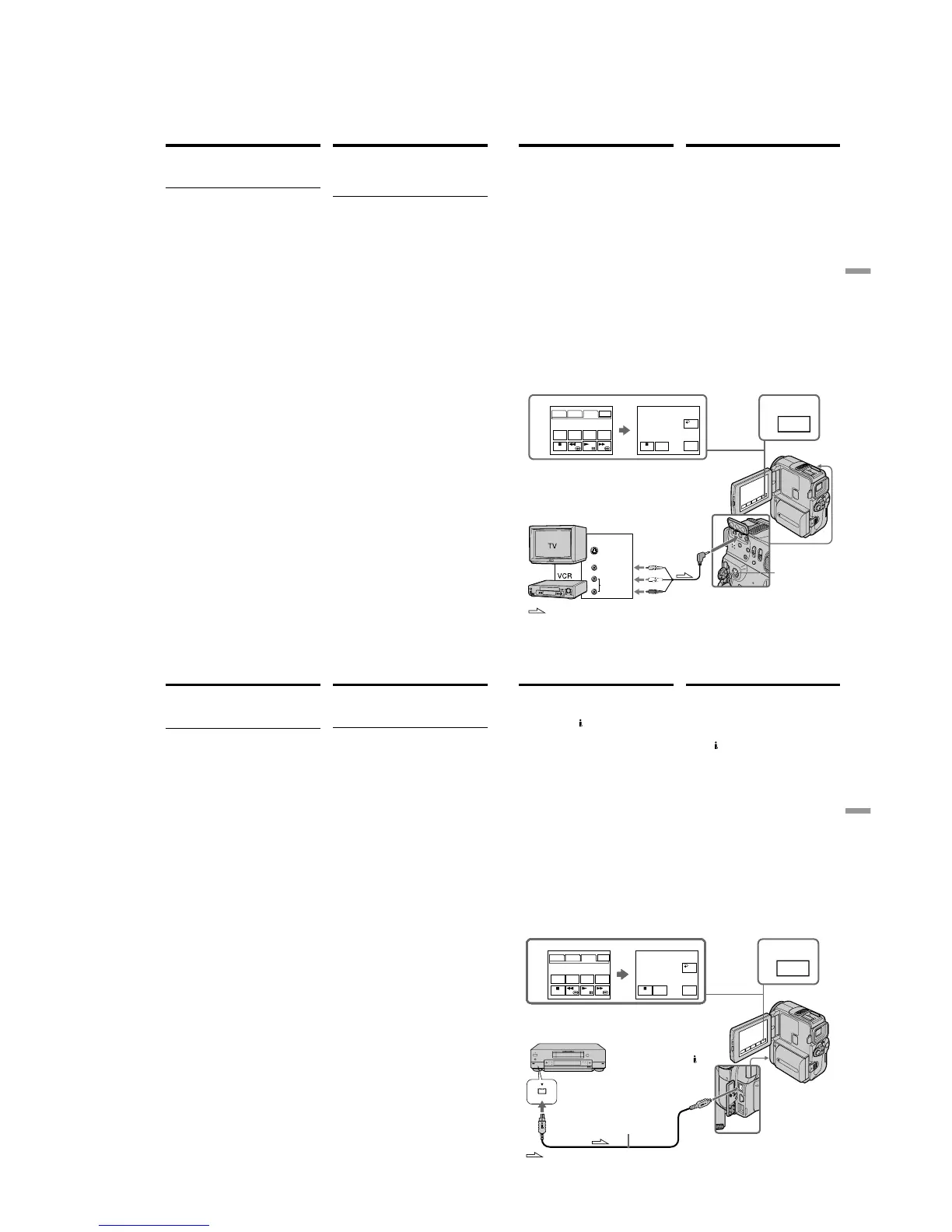
Using the A/V connecting cable
You can record a tape from another VCR or a TV
programme from a TV that has video/audio
outputs. Use your camcorder as a recorder.
Before operation
Set DISPLAY to LCD in the menu settings. (The
defalt setting is LCD.)
(1)Insert a blank tape (or a tape you want to
record over) into your camcorder. If you are
recording a tape from the VCR, insert a
recorded tape into the VCR.
(2)Set the POWER switch to VCR.
(3)Press FN and select PAGE3.
(4)Press REC CTRL.
(5)Press REC PAUSE.
(6)Press N on the VCR to start playback if you
are recording a tape from VCR. Select a TV
programme if you are recording from TV. The
picture from TV or VCR appears on the
screen.
(7)Press REC START at the scene where you
want to start recording from.
Recording video or TV
programmes
4 3
FN
PAGE1 PAGE2 PAGE3 EXIT
DATA
CODE
V SPD
PLAY
A DUB
CTRL
REC
CTRL
REC
PAUSE
REC CTRL
RET.
A/V
S VIDEO
VIDEO
AUDIO
OUT
S VIDEO
REC
START
: Signal flow/Передача сигнала
– Только модель DCR-PC9E
Использование соединительного
аудио/видео кабеля
Вы можете записать ленту с другого КВМ или
телевизионную программу с телевизора, у
которого есть видео/аудио выходы.
Используйте Вашу видеокамеру как
записывающее устройство.
Перед выполнением операции
Установите пункт DISPLAY в положение LCD
в установках меню. (По умолчанию выбрано
положение LCD.)
(1)Установите чистую ленту (или ленту,
которую Вы хотите перезаписать) в Вашу
видеокамеру. Если Вы записываете ленту
с КВМ, установите записанную ленту в
КВМ.
(2)Установите переключатель POWER на
Вашей видеокамере в положение VCR.
(3)Нажмите кнопку FN и выберите опцию
PAGE3.
(4)Нажмите кнопку REC CTRL.
(5)Нажмите кнопку REC PAUSE.
(6)Нажмите кнопку N на КВМ для начала
воспроизведения, если Вы записываете
ленту с КВМ. Выберите телевизионную
программу, если Вы записываете с
телевизора. Изображение с телевизора
или КВМ появится на экране.
(7)Нажмите кнопку REC START в том месте,
где Вы хотите начать запись.
Запись видео или
телевизионных программ
116
Recording video or TV
programmes
When you have finished dubbing a
tape
Press x on both your camcorder and the VCR.
If your VCR is a monaural type
Connect the yellow plug of the A/V connecting
cable to the video output jack and the white or
the red plug to the audio output jack on the VCR
or the TV. When the white plug is connected, the
left channel audio is output, and when the red
plug is connected, the right channel audio is
output.
If your TV or VCR has an S video jack
Connect using an S video cable (optional) to
obtain high-quality pictures.
With this connection, you do not need to connect
the yellow (video) plug of the A/V connecting
cable.
Connect an S video cable (optional) to the S video
jacks of both your camcorder and the TV or VCR.
This connection produces higher quality DV
format pictures.
Запись видео или телевизионных
программ
Если Вы закончили перезапись ленты
Нажмите кнопку x на Вашей видеокамере и
на КВМ.
Если Ваш КВМ монофонического типа
Подсоедините желтый штекер
соединительного кабеля аудио/видео к
входному видеогнезду, а белый или красный
штекер к входному аудиогнезду на КВМ или
телевизоре. Если подсоединен белый
штекер, то выходным сигналом будет звук
левого канала, а если подсоединен красный
штекер, то выходным сигналом будет звук
правого канала.
Если Ваш телевизор или КВМ оснащен
гнездом S видео
Выполните подсоединение с помощью кабеля
S видео (приобретается отдельно) для
получения высококачественных
изображений.
При таком подсоединении Вам не нужно
подсоединять желтый (видео) штекер
соединительного кабеля аудио/видео.
Подсоедините кабель S видео
(приобретается отдельно) к гнездам S видео
на Вашей видеокамере и телевизоре или
КВМ.
Это соединение обеспечивает изображение
более высокого качества формата DV.
Editing Монтаж
117
Recording video or TV
programmes
Using the i.LINK cable (DV connecting
cable)
Simply connect the i.LINK cable (DV connecting
cable) (optional) to DV jack of your camcorder
and to DV jack of the DV products. With digital-
to-digital connection, video and audio signals are
transmitted in digital form for high-quality
editing.
Before operation
Set DISPLAY to LCD in the menu settings
(p. 134). (The default setting is LCD.)
(1)Insert a blank tape (or a tape you want to
record over) into your camcorder, and insert
the recorded tape into VCR.
(2)Set the POWER switch to VCR.
(3)Press FN and select PAGE3.
(4)Press REC CTRL.
(5)Press REC PAUSE.
(6)Press N on the VCR to start playback. The
picture from the DV products appears on the
screen of your camcoder.
(7)Press REC START at the scene where you
want to start recording.
DV
3
FN
4
PAGE1 PAGE2 PAGE3 EXIT
DATA
CODE
XXXX
XXXX
AUDIO
DUB
REC
CTRL
REC
PAUSE
REC CTRL
RET.
PAGE1 PAGE2 PAGE3 EXIT
DATA
CODE
XXXX
XXXX
AUDIO
DUB
REC
CTRL
REC
PAUSE
REC CTRL
RET.
PAGE1 PAGE2 PAGE3 EXIT
DATA
CODE
XXXX
XXXX
AUDIO
DUB
REC
CTRL
REC
PAUSE
REC CTRL
RET.
PAGE1 PAGE2 PAGE3 EXIT
DATA
CODE
XXXX
XXXX
AUDIO
DUB
REC
CTRL
REC
PAUSE
REC CTRL
RET.
PAGE1 PAGE2 PAGE3 EXIT
DATA
CODE
XXXX
XXXX
AUDIO
DUB
REC
CTRL
REC
PAUSE
REC CTRL
RET.
PAGE1 PAGE2 PAGE3 EXIT
DATA
CODE
XXXX
XXXX
AUDIO
DUB
REC
CTRL
REC
PAUSE
REC CTRL
RET.
PAGE1 PAGE2 PAGE3 EXIT
DATA
CODE
XXXX
XXXX
AUDIO
DUB
REC
CTRL
REC
PAUSE
REC CTRL
RET.
PAGE1 PAGE2 PAGE3 EXIT
DATA
CODE
V SPD
PLAY
A DUB
CTRL
REC
CTRL
REC
PAUSE
REC CTRL
RET.
REC
START
REC
START
REC
START
REC
START
REC
START
REC
START
REC
START
DV
REC
START
: Signal flow/Передача сигнала
(optional)/
(приобретается отдельно)
Запись видео или телевизионных
программ
Использование кабеля i.LINK
(соединительного кабеля цифрового
видеосигнала)
Просто подсоедините кабель i.LINK
(соединительный кабель цифрового
видеосигнала) (приобретается отдельно) к
гнездам DV и DV цифровых видеоизделий.
При цифро-цифровом соединении видео- и
аудиосигналы передаются в цифровой форме
для высококачественного монтажа.
Перед выполнением операции
Установите пункт DISPLAY в разделе в
установках меню в положение LCD (стр 134).
(По умолчанию выбрано положение LCD.)
(1)
Установите чистую ленту (или ленту, которую
Вы хотите перезаписать) в Вашу видеокамеру
и установите записанную ленту в КВМ.
(2)Установите переключатель POWER на
Вашей видеокамере в положение VCR.
(3)Нажмите кнопку FN и выберите опцию
PAGE3.
(4)Нажмите кнопку REC CTRL.
(5)Нажмите кнопку REC PAUSE.
(6)Нажмите кнопку N на КВМ для начала
воспроизведения. Изображение с DV
цифровых видеоизделий появится на
экране Вашей видеокамеры.
(7)Нажмите кнопку REC START в том месте,
где Вы хотите начать запись.


 To Next Page