1-26
110
Operation 1: Making the
Programme
(1)Insert the tape for playback into your
camcorder, and insert a tape for recording
into the VCR.
(2)Press FN to display PAGE1.
(3)Select VIDEO EDIT in
in the menu
settings (p. 134).
Then press EXEC.
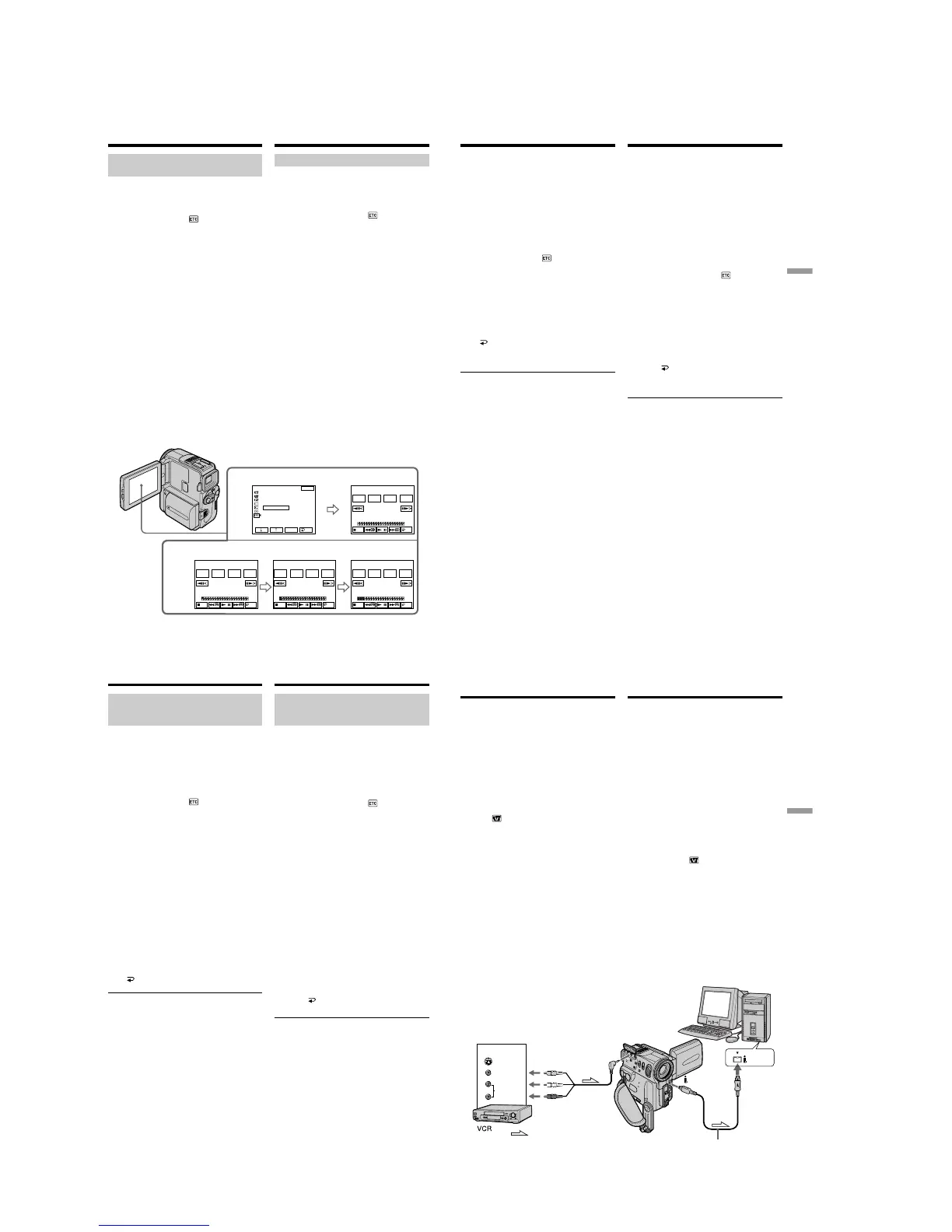
(4)Search for the beginning of the first scene you
want to insert using the video control buttons
on the LCD screen, then pause playback. You
can fine-adjust one frame at a time.
(5)Press MARK IN on the screen.
The IN point of the first programme is set,
and the top part of the programme mark
changes to light blue.
(6)Search for the end of the first scene you want
to insert using the video control buttons on
the LCD screen, then pause playback.
(7)Press MARK OUT on the screen.
The OUT point of the first programme is set,
then the bottom part of the programme mark
changes to light blue.
(8)Repeat steps 4 to 7.
When one programme is set, the programme
mark changes to light blue.
You can set 20 programmes in maximum.
Dubbing only desired scenes
– Digital program editing
5~8
3
OTHERS
DATA CODE
BEEP
COMMANDER
D
I
SPLAY
V
I
DEO ED
I
T
ED
I
T SET
EXIT
RET.
EXEC
READY
0:32:30:14
TOTAL
SCENE
0:00:00:00
0
V I DEO ED I T
MARK
I
N
START
ERASE
ALL
UNDO
END
0:08:55:06
TOTAL
SCENE
0:00:00:00
0
V I DEO ED I T
MARK
OUT
START
ERASE
ALL
UNDO
END
0:09:07:06
TOTAL
SCENE
0:00:13:00
1
V I DEO ED I T
MARK
I N
START
ERASE
ALL
UNDO
END
0:10:01:23
TOTAL
SCENE
0:00:47:12
3
V I DEO ED I T
MARK
I N
START
ERASE
ALL
UNDO
END
Перезапись только желаемых
эпизодов – Цифровой монтаж
программы
Операция 1: Создание программ
(1)Вставьте ленту для воспроизведения в
Вашу видеокамеру, а ленту для записи в
КВМ.
(2)Нажмите кнопку FN для отображения
PAGE1.
(3)Выберите VIDEO EDIT в
в установках
меню (стр. 134).
Затем нажмите ЕХЕС.
(4)Выполните поиск начала первого эпизода,
который Вы хотите вставить, с
использованием кнопок видеоуправления
на экране ЖКД, а затем установите паузу
воспроизведения. Вы можете выполнять
тонкую регулировку по одному кадру за
раз.
(5)Нажмите MARK IN на экране.
Точка IN первой программы будет
установлена, и верхняя часть знака
программы изменится и загорится синим
светом.
(6)Выполните поиск конца первого эпизода,
который Вы хотите вставить, с
использованием кнопок видеоуправления
на экране ЖКД, а затем установите паузу
воспроизведения.
(7)Нажмите MARK OUT на экране.
Точка OUT первой программы будет
установлена, и нижняя часть знака
программы изменится и загорится синим
светом.
(8)Повторяйте пункты с 4 по 7.
Когда программа будет установлена, знак
программы изменится и загорится синим
светом.
Вы можете установить максимально до 20
программ.
Editing Монтаж
111
Dubbing only desired scenes
– Digital program editing
Erasing the programme you have set
Erase OUT mark first, and then IN mark of the
last programme.
(1)Press UNDO. The last programme mark
flashes on the LCD screen.
(2)Press EXEC. The setting is cancelled.
To cancel erasing
Press CANCEL in step 2.
Erasing all programmes
(1)Select VIDEO EDIT in in the menu
settings.
(2)Press ERASE ALL. All the programme marks
flash on the LCD screen.
(3)Press EXEC. The settings are cancelled.
To cancel erasing all programmes
Press CANCEL in step 3.
To finish making programmes
Press
END.
The programme is stored in memory until the
tape is ejected.
Note
You cannot operate recording during the Digital
program editing.
On a blank portion of the tape
You cannot set IN or OUT.
If there is a blank portion between the IN
point and the OUT point on the tape
The time code may not be displayed correctly.
Перезапись только желаемых
эпизодов – Цифровой монтаж
программы
Стирание установленной Вами
программы
Сперва сотрите знак OUT, а затем знак IN
последней программы.
(1)Нажмите UNDO. Знак последней
программы будет мигать на экране ЖКД.
(2)Нажмите кнопку ЕХЕС. Установка будет
отменена.
Для отмены стирания
Нажмите CANCEL в пункте 2.
Стирание всех программ
(1)Выберите VIDEO EDIT в в установках
меню.
(2)Нажмите ERASE ALL. Знаки всех
программ будут мигать на экране ЖКД.
(3)Нажмите кнопку ЕХЕС. Установки будут
отменены.
Для отмены стирания всех программ
Нажмите CANCEL в пункте 3.
Для завершения создания программ
Нажмите
END.
Программы будут сохраняться в памяти до
тех пор, пока лента не будет вытолкнута.
Примечание
Вы не можете управлять записью во время
цифрового монтажа программы.
На незаписанной части ленты
Вы не сможете установить IN или OUT на
незаписанной части ленты.
Если имеется незаписанный участок
между точкой IN и точкой OUT на ленте
Код времени может быть отображен
неправильно.
112
Dubbing only desired scenes
– Digital program editing
Operation 2: Performing a
Digital program editing
(Dubbing a tape)
Make sure your camcorder and the VCR are
connected, and that the VCR is set to recording
pause. When you use an i.LINK cable (DV
connecting cable) the following procedure is not
necessary.
When you use a digital video camera recorder,
set its power switch to VCR/VTR.
(1)Select VIDEO EDIT in in the menu
settings. Then press START.
(2)Press EXEC.
Search for the beginning of the first
programme, then start dubbing.
The “SEARCH” indicator appears during
search, and the “EDITING” indicator appears
during edit on the LCD screen.
The programme mark changes to light blue
after the dubbing is complete.
When the dubbing ends, your camcorder and
the VCR automatically stop.
To stop dubbing during editing
Press CANCEL.
To finish the Digital program editing
function
Your camcorder stops when the dubbing is
complete. Then the display returns to VIDEO
EDIT in the menu settings.
Press END to end the video edit function.
You cannot record on the VCR when:
– The tape has run out.
– The write-protect tab on the cassette is set to
lock.
– The IR SETUP code is not correct. (When IR is
selected.)
– The button to cancel recording pause is not
correct. (When IR is selected.)
– The programme to operate the Digital program
editing has not been made.
– i.LINK is selected but an i.LINK cable (DV
connecting cable) is not connected.
– The power of the connected VCR is not turned
on.
Перезапись только желаемых
эпизодов – Цифровой монтаж
программы
Операция 2: Выполнение
цифрового монтажа программы
(перезапись ленты)
Убедитесь, что Ваша видеокамера соединена
с КВМ, и что КВМ установлен на режим паузы
записи. Если Вы используете кабель i.LINK
(соединительный кабель DV), следующую
процедуру выполнять не надо.
Если используете цифровую видеокамеру,
установите переключатель питания в
положение VCR/VTR.
(1)Выберите VIDEO EDIT в в установках
меню. Затем нажмите кнопку START.
(2)Нажмите кнопку ЕХЕС.
Выполните поиск начала первой
программы, а затем начните перезапись.
Индикатор “SEARCH” появляется во
время поиска, и индикатор “EDITING”
появляется во время монтажа на экране
ЖКД.
Знак программы изменяется и загорается
синим светом по завершении перезаписи.
Когда перезапись будет закончена, Ваша
видеокамера и КВМ останавливаются
автоматически.
Для остановки перезаписи во время
монтажа
Нажмите CANCEL.
Для окончания действия функции
цифрового монтажа программы
Ваша видеокамера останавливается по
завершении перезаписи. Затем дисплей
возвращается к VIDEO EDIT в установках
меню.
Нажмите END для окончания действия
функции видеомонтажа.
Вы не можете выполнять запись на КВМ,
когда:
– Закончилась лента.
– Лепесток защиты записи на кассете
установлен в положение блокировки.
– Неправильный код IR SETUP. (При выборе
IR.)
– Кнопка для отмены паузы записи не была
нажата надлежащим образом. (Если выбран
режим IR).
– Не создана программа для выполнения
цифрового монтажа программы.
– Выбрана опция i.LINK, но кабель i.LINK
(соединительный кабель DV) не
подсоединен.
– Не включено питание подсоединенного
КВМ.
Editing Монтаж
113
Using with an analog video
unit and your computer
– Signal convert function
– DCR-PC9E only
You can capture images and sound from an
analog video unit connected to your computer
which has the i.LINK jack (DV jack) to your
camcorder.
Before operation
Set DISPLAY to LCD in the menu settings. (The
default setting is LCD.)
(1)Set the POWER switch to VCR.
(2)Press FN to display PAGE1.
(3)Press MENU, then set A/V t DV OUT to
ON in in the menu settings (p. 134).
(4)Start playback on the analog video unit.
(5)Start capturing procedures on your computer.
The operation procedures depend on your
computer and the software which you use.
For details on how to capture images, refer to
the instruction manual of computer and the
software.
VIDEO
AUDIO
S VIDEO
OUT
: Signal flow/Передача сигнала
A/V
VIDEO
AUDIO
(optional)/
(приобретается отдельно)
DV
i. LINK
Использование с аналоговым
видеоаппаратом и персональным
компьютером – Функция
преобразования сигнала
– Только модель DCR-PC9E
Вы можете захватывать изображения и звук
с аналогового видеоаппарата,
присоединенного через Вашу видеокамеру к
персональному компьютеру со штекером
i.LINK (цифрового видеосигнала).
Перед выполнением операции
Установите пункт DISPLAY в положение LCD
в установках меню. (По умолчанию выбрано
положение LCD.)
(1)Установите переключатель POWER в
положение VCR.
(2)Нажмите кнопку FN для отображения
индикации PAGE1.
(3)Нажмите кнопку MENU, а затем
установите опцию A/V t DV OUT в
положение ON в установках меню
(стр. 134).
(4)Начните воспроизведение на аналоговом
видеоаппарате.
(5)Начните процедуры захвата на Вашем
персональном компьютере. Выполнение
процедур зависит от Вашего
персонального компьютера и
используемого Вами программного
обеспечения.
Для получения более подробных сведений
о захвате изображений обращайтесь,
пожалуйста, к руководствам по
эксплуатации персонального компьютера
и программного обеспечения.


 To Next Page