1-45
192
Step 2 Install the USB driver on the
CD-ROM
Perform the entire procedure listed in “Installing
the USB Driver” on the page 190.
For Mac OS 8.5.1/8.6/9.0 users
(1)Turn on the power of your computer and
allow the Mac OS to load.
(2)Insert the supplied CD-ROM in the CD-ROM
drive of your computer.
(3)Double-click the CD-ROM drive icon to open
the window.
(4)Double-click the icon of the hard disk
containing the OS to open the window.
(5)Move the following 2 files from the window
opened in step 3 to the System Folder icon in
the window opened in step 4 (drag and drop).
•Sony Camcorder USB Driver
•Sony Camcorder USB Shim
(6)When “Put these items into the Extensions
folder?” appears, click OK.
(7)Restart your computer.
For Mac OS 9.1
The USB driver need not be installed. Your Mac
is automatically recognized as a driver just by
connecting your Mac using the USB cable.
Пункт 2 Установите драйвер USB на
CD-ROM
Выполните полностью процедуру,
приведенную в разделе “Установка драйвера
USB” на стр. 190.
Для пользователей Mac OS 8.5.1/8.6/
9.0
(1)Включите Ваш персональный компьютер и
дайте Mac OS загрузиться.
(2)Установите прилагаемый CD-ROM в
накопитель CD-ROM Вашего компьютера.
(3)Двойным щелчком по пиктограмме CD-
ROM откройте окно.
(4)Двойным щелчком по пиктограмме
жесткого диска, содержащего ОС,
откройте окно.
(5)Переместите следующие 2 файла из окна,
открытого при выполнении инструкций
пункта 3, на пиктограмму System Folder в
окне, открытом при выполнении
инструкций пункта 4 (потяните и
отпустите).
• Sony Camcorder USB Driver
• Sony Camcorder USB Shim
(6)Когда появится вопрос “Put these items into
Extensions folder?”, нажмите кнопку ОК.
(7)Перезапустите Ваш персональный
компьютер.
Для операционной системы Mac OS 9.1
Требуется установка драйвера USB. Ваш
компьютер Mac автоматически распознает
как только драйвер подсоединен к Вашему
компьютеру Mac с использованием кабеля
USB.
Viewing images using your
computer
Просмотр изображений с
использованием Вашего
персонального компьютера
193
“Memory Stick
” operations
Операции с “Memory Stick”
Viewing images
For Windows users
(1)Turn on the power of your computer and
allow Windows to load.
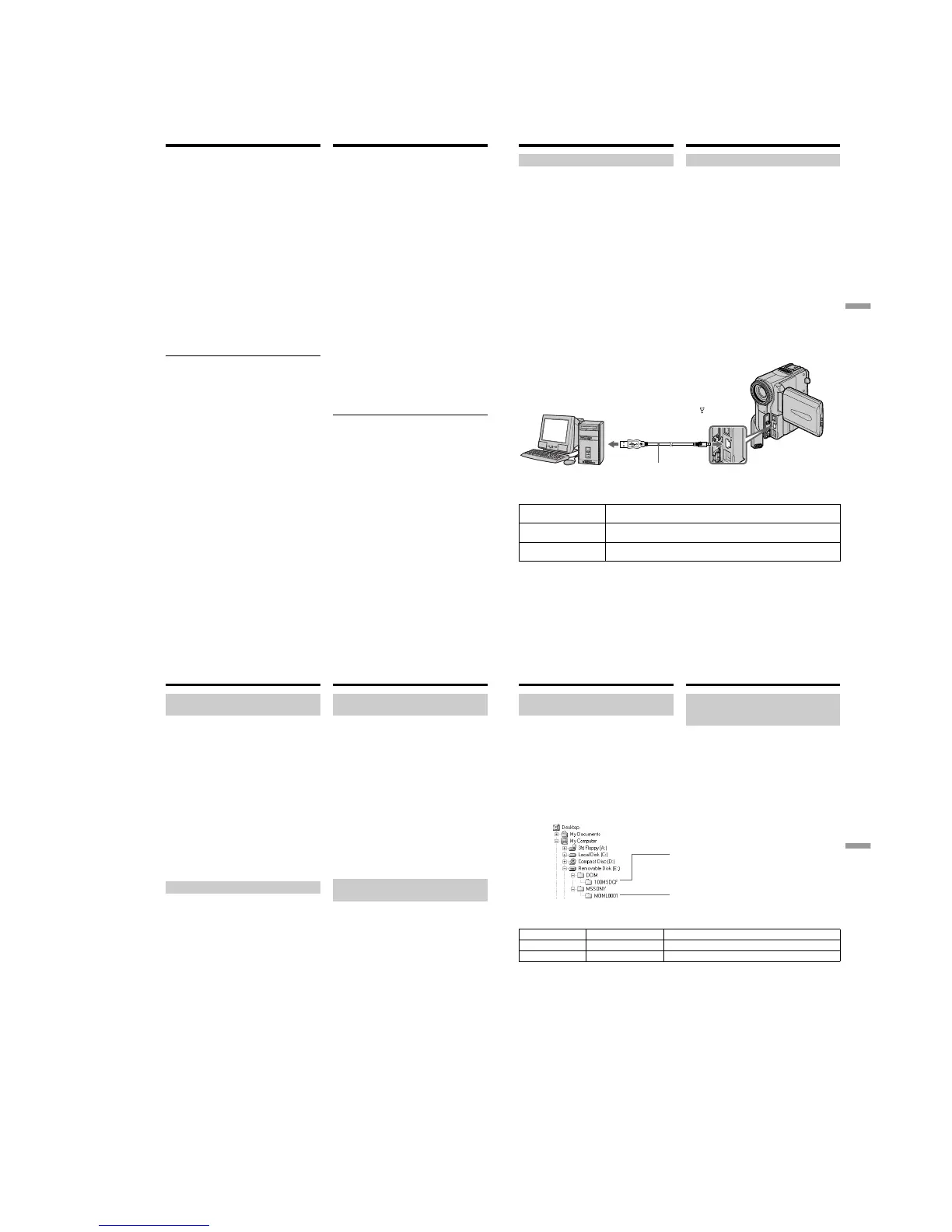
(2)Connect one end of the USB cable to the USB
jack on the camcorder and the other end to the
USB connector on your computer.
(3)Insert a “Memory Stick” into your camcorder,
and connect the AC power adaptor to your
camcorder and then to a wall socket.
(4)Set the POWER switch to MEMORY.
USB MODE appears on the screen of the
camcorder.
(5)Open “My Computer” on Windows and
double click the newly recognized drive.
(Example: “Removable Disk (E:)”)
The folders inside the “Memory Stick” are
displayed.
(6)Select and double-click the desired image file
from the folder.
For the detailed folder and file name, see
”Image file storage destinations and image
files” (p. 195).
* Copying a file to the hard disk of your
computer before viewing it is recommended. If
you play back the file directly from the
“Memory Stick”, the image and sound may
break off.
Viewing images using your
computer
Просмотр изображений с
использованием Вашего
персонального компьютера
Просмотр изображений
Для пользователей Windows
(1)Включите Ваш персональный компьютер и
дайте Windows загрузиться.
(2)Подсоедините один конец кабеля USB к
гнезду USB на видеокамере, а другой
конец – к разъему USB Вашего
персонального компьютера.
(3)Установите “Memory Stick” в Вашу
видеокамеру и подсоедините адаптер
питания переменного тока к Вашей
видеокамере, а затем к сетевой розетке.
(4)Установите переключатель POWER в
положение MEMORY.
На экране видеокамеры появится
индикация USB MODE.
(5)Откройте пиктограмму “Мой компьютер” в
Windows 98 и дважды щелкните по вновь
распознанному накопителю (Пример:
“Removable Disk (E:)”).
Отобразятся папки внутри “Memory Stick”.
(6)Выберите и дважды щелкните по файлу
нужного изображения из папки.
Для подробного описания названий папок
и файлов обращайтесь к разделу “Места
хранения файлов изображений и файлы
изображений” (стр. 195).
* Рекомендуется перед просмотром
скопировать файл на жесткий диск Вашего
персонального компьютера. Если Вы будете
воспроизводить файл прямо с “Memory
Stick”, изображение и звук могут внезапно
обрываться.
USB connector/
Разъем USB
USB jack/
Гнездо USB
Computer/
Персональный компьютер
USB cable/
Кабель USB
Push in until the connector clicks
into place/
Вдвигайте, пока разъем не
защелкнется на месте
Desired file type/ Double-click in this order/
Нужный тип файла Двойной щелчок в таком порядке
Still image/ “Dcim” folder t “100msdcf” folder t Image file/
Неподвижное изображение
Папка “Dcim” t Папка “100msdcf” t Файл изображения
Moving picture*/ “Mssony” folder t “Moml0001” folder t Image file*/
Движущееся изображение*
Папка “Mssony” t Папка “Moml0001” t Файл изображения*
194
Unplug the USB cable/Eject the
“Memory Stick”
For Windows 2000/Me users
To unplug the USB cable or eject the “Memory
Stick”, follow the procedure below.
(1)Move the cursor to the “Unplug or Eject
Hardware” icon on the Task Tray and click to
cancel the applicable drive.
(2)A message to remove the device from the
system appears, then unplug the USB cable or
eject the “Memory Stick.”
For Macintosh users
(1)Quit application programmes opened.
Make sure that the access lamp of the hard
disk is not lit.
(2)Drag and drop the “Memory Stick” icon to the
Trash or select Eject under the Special menu.
(3)Eject the “Memory Stick.”
Notes on using your computer
“Memory Stick”
•“Memory Stick” operations on your camcorder
cannot be assured if a “Memory Stick”
formatted on your computer is used on your
camcorder, or if the “Memory Stick” in your
camcorder was formatted from your computer
when the USB cable was connnected.
•Do not optimize the “Memory Stick” on a
Windows machine. This will shorten the
“Memory Stick” life.
•Do not compress the data on the “Memory
Stick.” Compressed files cannot be played back
on your camcorder.
Software
•Depending on your application software, the
file size may increase when you open a still
image file.
•When you load an image modified using a
retouch software from your computer to the
camcorder or when you directly modify the
image on the camcorder, the image format will
differ so a file error indicator may appear and
you may be unable to open the file.
Communications with your computer
Communications between your camcorder and
your computer may not recover after recovering
from Suspend, Resume, or Sleep.
Viewing images using your
computer
Просмотр изображений с
использованием Вашего
персонального компьютера
Отсоединение кабеля USB/
Извлечение “Memory Stick”
Для пользователей Windows 2000/Me
Для отсоединения кабеля USB или
извлечения “Memory Stick” следуйте
нижеописанной процедуре.
(1)Переместите курсор на пиктограмму
“Отключить или извлечь оборудование” в
панели задач и щелкните для отмены
подходящего устройства.
(2)
Появится сообщение об удалении
устройства из системы, а затем отсоедините
кабель USB или извлеките “Memory Stick”.
Для пользователей Macintosh
(1)Закройте открытые программы.
Убедитесь, что лампа дост упа жесткого
диска не горит.
(2)Потяните пиктограмму “Memory Stick” и
отпустите ее над Корзиной или выделите
эту пиктограмму одинарным щелчком и
выберите команду Eject в меню Special.
(3)Извлеките “Memory Stick”.
Примечания об использовании
Вашего персонального компьютера
“Memory Stick”
•
Работа “Memory Stick” не может быть
гарантирована, если “Memory Stick”,
отформатированная на Вашем компьютере,
используется на Вашей видеокамере, или
если “Memory Stick” на Вашей видеокамере
была отформатирована с Вашего
компьютера при подключенном кабеле USB.
• Не выполняйте оптимизацию “Memory Stick”
на компьютере с Windows. Это сократит
срок службы “Memory Stick”.
• Не сжимайте данные на “Memory Stick”.
Сжатые файлы не воспроизводятся на
Вашей видеокамере.
Программы
• В зависимости от прикладной программы,
размер файла может увеличиться, когда Вы
открываете неподвижное изображение.
• Когда Вы загружаете изображение,
видоизмененное с помощью программы для
ретуширования, из Вашего персонального
компьютера в видеокамеру или когда Вы
напрямую видоизменяете изображение в
видеокамере, формат изображения
изменится, так что может появиться
индикатор ошибки файла и, возможно, Вы
не сможете открыть файл.
Связь с Вашим персональным
компьютером
Связь между Вашей видеокамерой и Вашим
персональным компьютером может не
восстановиться после выхода компьютера из
режимов Suspend, Resume или Sleep.
195
“Memory Stick
” operations
Операции с “Memory Stick”
Image file storage destinations
and image files
Image files recorded with your camcorder are
grouped in folders by recording mode.
The meanings of the file names are as follows.
ssss stands for any number within the range
from 0001 to 9999.
For Windows Me users
(The drive recognizing the camera is
[E:])
Viewing images using your
computer
Folder/Папка. File/Файл Meaning/Значение
100msdcf DSC0ssss.JPG Still image file/Файл неподвижного изображения
Moml0001 MOV0ssss.MPG
Moving picture file/Файл движущегося изображения
Viewing images using your
computer
Просмотр изображений с
использованием Вашего
персонального компьютера
Места хранения файлов
изображений и файлы
изображений
Файлы изображений, записанные с помощью
Вашей видеокамеры, сгруппированы в папки
по режиму записи.
Значения имен файлов таковы.
ssss обозначает любое число в диапазоне
от 0001 до 9999.
Для пользователей Windows Me
(Устройство, представляющее
видеокамеру – [E:])
Folder containing moving picture data/
Папка, содержащая данные движущихся
изображений
Folder containing still image data/
Папка, содержащая данные неподвижных
изображений


 To Next Page