Section 1 Basic Printer Functions 1-42
3. 0 User Modes
3. 1 User Modes
Most functions of User Modes are Service Functions and you may wish to converse with your local
certified KIP Technician prior to enabling any of these modes. Most User Mode functions are
performed on the touchscreen in the “?” screen.
.
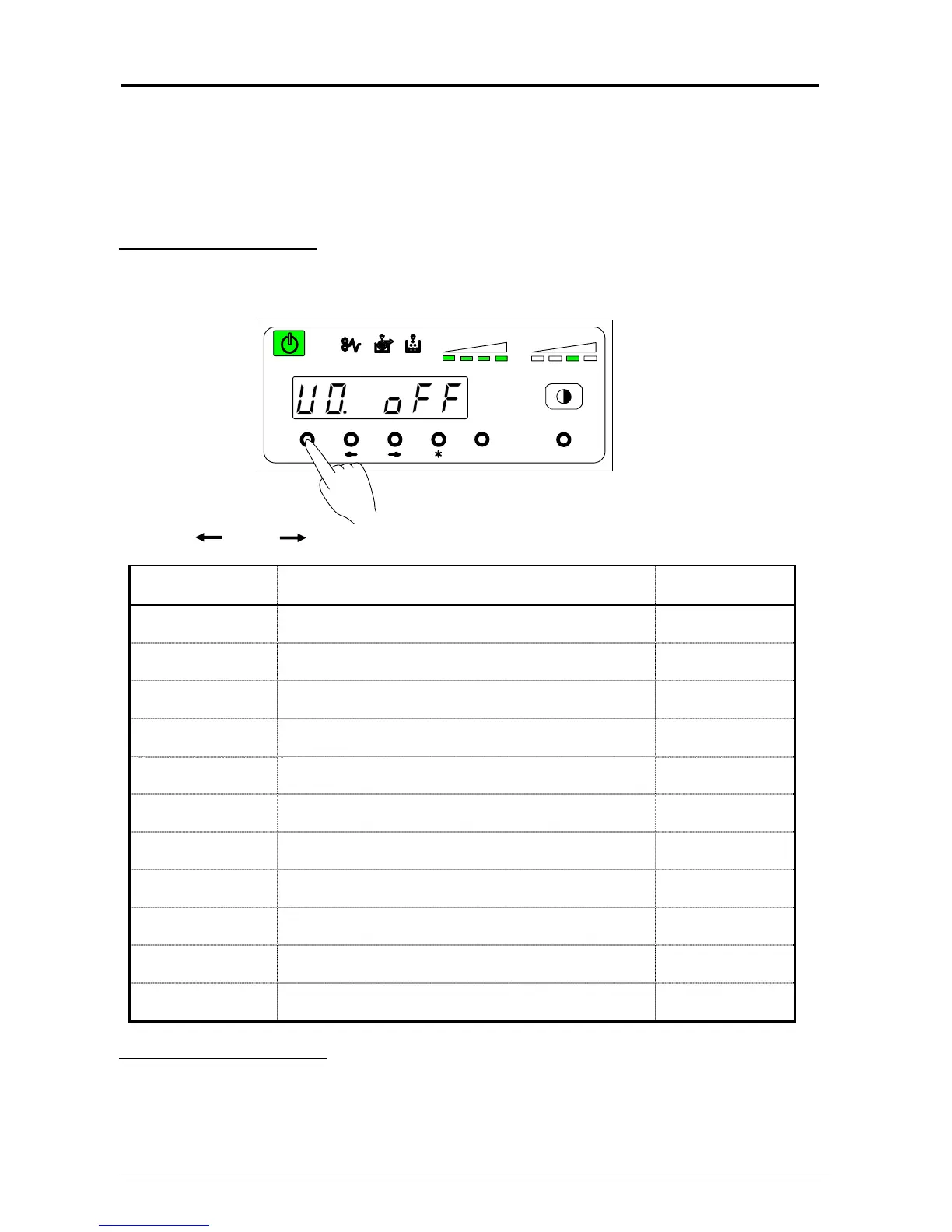
To enter in the User Mode
Press [Menu] key more than 3 seconds.
Then User Mode Number and its contents are displayed on the Operation Panel.
Pressing [ ] or [ ] key, you can change the User Mode.
Indication on the
Operation Panel
User Mode Reference page
U0. User Mode 0: Image Area Expanded Mode
Set In Touchscreen - “?”
3- 4
U1. User Mode 1: Image Enhancement Setting Mode
Set In Touchscreen - “?”
3- 5
U2. User Mode 2: Auto Power Off Timer Setting Mode
Set In Touchscreen - “?”
3- 7
U3. User mode 3: Auto Power Off Setting Mode
Set In Touchscreen - “?”
3- 8
U4. User Mode 4: Cold Sleep Timer Setting Mode
Set In Touchscreen - “?”
3- 9
U5. User Mode 5: Cold Sleep Setting Mode
Set In Touchscreen - “?”
3-10
U6. User Mode 6: Warm Sleep Timer Setting Mode
Set In Touchscreen - “?”
3-11
U7. User Mode 7: Warm Sleep Setting Mode
Set In Touchscreen - “?”
3-12
U8. User Mode 8: Short Interval Setting Mode
Service Mode Only
3-13
U9. User Mode 9: L / L Environment Setting Mode
Service Mode Only
3-14
UA. User Mode A: H / H Environment Setting Mode
Service Mode Only
3-15
To exit from the User Mode
Press [Menu] key again.
MENU ENTER TEST
TONER REMAIN IMAGE DENSITY
job


 To Next Page