1 689 989 234 2018-06-08| Robert Bosch GmbH
Configurație | BAT 690 | 213 ro
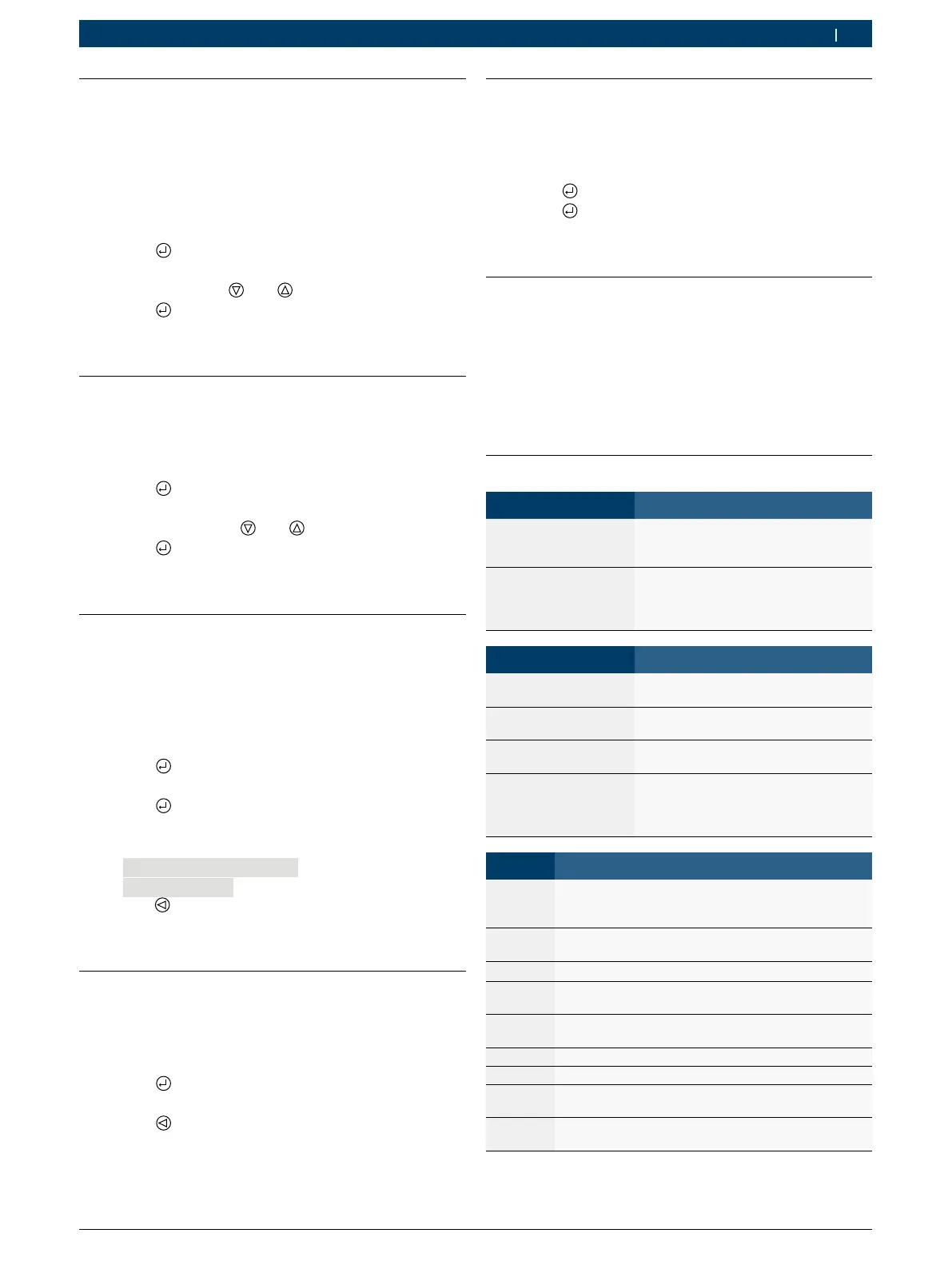
6.2 Limbă
În meniul "Limbă" se poate selecta limba programului
BAT 690.
i După prima pornire sau la revenirea la setările din
fabrică, apare în mod automat meniul "Setare limbă".
1. Selectați punctul de meniu "Limbă".
2. Apăsați
.
Se afişează meniul "Limbă".
3. Selectați limba cu
sau .
4. Apăsați
.
Limba este selectată şi se afişează meniul "Confi-
gurație".
6.3 Contrast
În meniul "Contrast" poate fi setat contrastul ecranului
TFT.
1. Selectați punctul de meniu "Contrast".
2. Apăsați
.
Se afişează meniul "Contrast".
3. Setați contrastul cu
sau .
4. Apăsați
.
Contrastul este setat şi se afişează meniul "Con-
figurație".
6.4 Test automat
În meniul "Test automat" este verificat BAT 690. În
acest sens, trebuie să fie conectată o baterie funcționa-
lă prin intermediul cablurilor de încărcare.
1. Selectați punctul de meniu "Test automat".
2. Conectați cablurile de încărcare la baterie.
3. Apăsați
.
Se afişează meniul "Test automat".
4. Apăsați
.
Se efectuează testul automat.
Este afişat rezultatul testului automat, de exemplu
Test automat reușit
Nicio eroare
.
5. Apăsați
.
"Testul automat" este finalizat şi se afişează me-
niul "Configurație".
6.5 Versiune software
În meniul "Versiune software" este afişată versiunea
actuală a software-ului BAT 690.
1. Selectați punctul de meniu "Versiune software".
2. Apăsați
.
Se afişează versiunea software-ului.
3. Apăsați
.
Se afişează meniul "Configurație".
6.6 Setare din fabrică
În meniul "Setare din fabrică" se pot şterge parametrii spe-
cifici clientului şi se pot înlocui cu parametrii din fabrică.
1. Selectați punctul de meniu "Setare din fabrică".
2. Apăsați
.
3. Apăsați
.
Parametrii din fabrică sunt setați şi se afişează
meniul "Configurație".
6.7 Actualizarea software-ului
Actualizările software-ului BAT 690 sunt disponibile
pe site-ul web Bosch Automotive Service Solutions, la
adresa
www.downloads.bosch-automotive.com. Actualizarea
software-ului poate fi descărcată de pe site-ul web pe
un PC/laptop. Pentru instalarea actualizării software pe
BAT 690, BAT 690 trebuie să fie conectat la PC/laptop
prin intermediul unui cablu de conectare USB.
6.8 Indicație în caz de defecțiuni
Defecțiune Ce trebuie făcut
După pornire, BAT 690
nu funcționează, LED-ul
roşu nu se aprinde.
Deconectați ştecherul de rețea şi veri
-
ficați tensiunea de alimentare, precum
şi cablul de rețea.
LED-ul roşu luminea
-
ză intermitent după co-
nectarea bateriei.
Verificați polaritatea la nivelul bateriei,
clema de încărcare de culoare roşie la
borna pozitivă (+), clema de încărcare
de culoare neagră la borna negativă (-).
Mesaj de eroare Ce trebuie făcut
Nicio baterie conectată Nicio baterie conectată sau tensiunea
bateriei este prea mică.
Avertizare!
Supratensiune
Verificați dacă este conectată bateria
corectă.
Eroare! Apelare servi
-
ciu clienți
Informați serviciul pentru clienți.
Avertizare!
Verificare cleme
Verificați polaritatea la nivelul bateriei,
clema de încărcare de culoare roşie la
borna pozitivă (+), clema de încărcare de
culoare neagră la borna negativă (-).
Nr. eroare Ce trebuie făcut
10 Verificați polaritatea la nivelul bateriei, clema de încăr
-
care de culoare roşie la borna pozitivă (+), clema de
încărcare de culoare neagră la borna negativă (-).
20 Nicio baterie conectată sau tensiunea bateriei este
prea mică.
30 Supratensiune a bateriei, verificați bateria.
200, 210,
220, 230
Verificați parametrii de încărcare setați şi bateria.
290 Opriți BAT 690 şi aşteptați 10secunde, după care re
-
porniți-l şi verificați parametrii de încărcare.
310 Scurtcircuit la nivelul bateriei, verificați bateria.
320 Baterie defectă, verificați bateria.
360 Temperatură prea ridicată la nivelul BAT 690, opriți
BAT 690 şi lăsați-l să se răcească.
370 Temperatură prea scăzută în BAT 690, încălziți
BAT 690.
În cazul în care apar alte defecțiuni sau numere de eroa-
re, informați serviciul pentru clienți.


 To Next Page
 Loading...