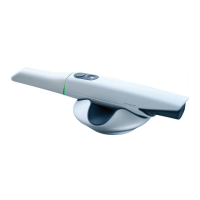
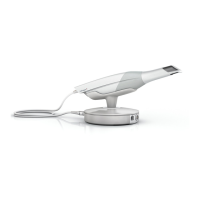
162
POLSKI
8
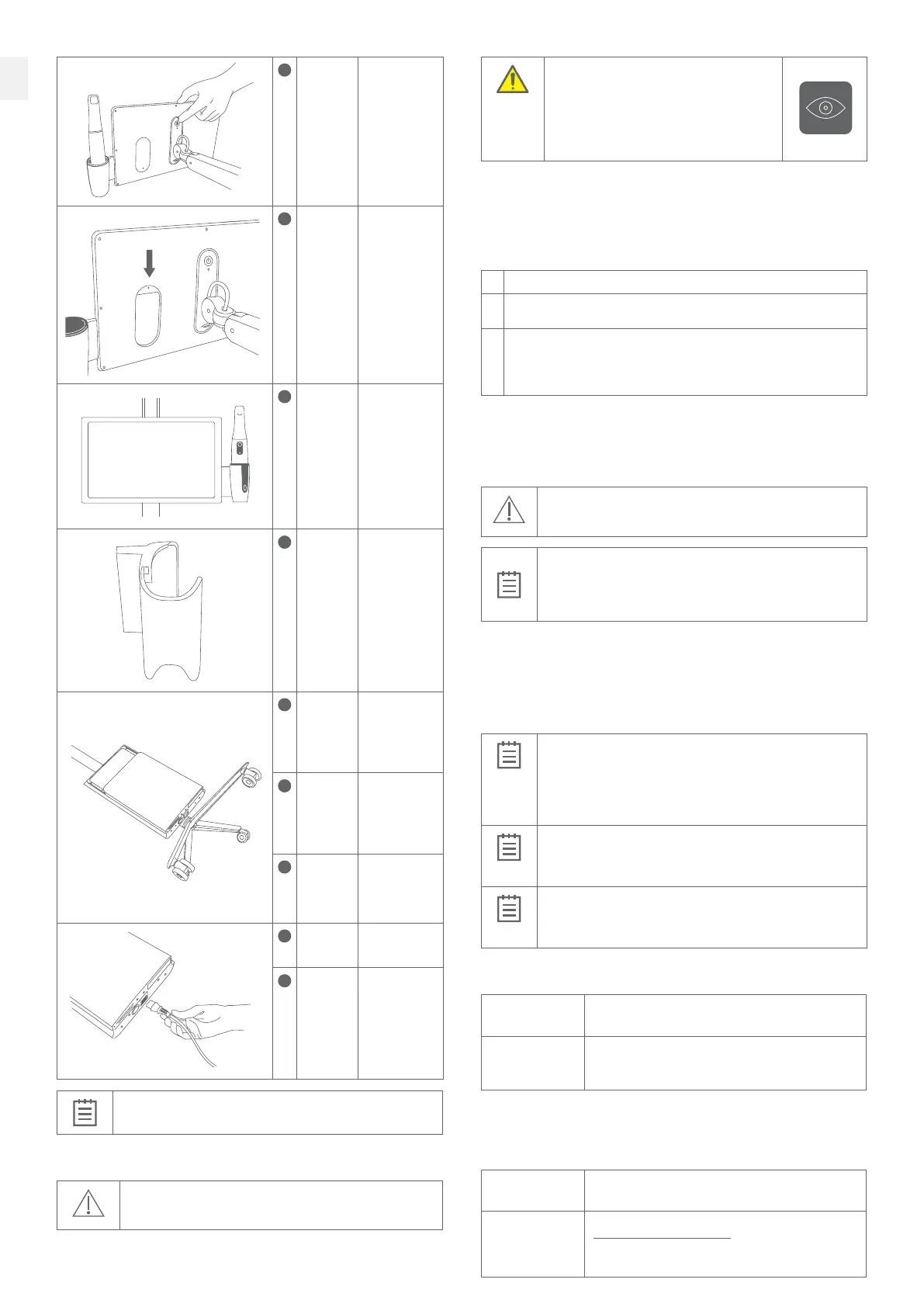
Przycisk
zasilania
Włącz i wyłącz
TRIOSMOVE+.
9
Port USB Tylko do celów
serwisowych
(wymaga klucza
torx).
10
Uchwyt
skanera dla
skanera
TRIOS5
Gdy skaner nie
jest używany,
należy prze-
chowywać go
w bezpiecznym
i łatwo
dostępnym
miejscu.
11
Uchwyt
skanera do
skanerów
TRIOS3 i
TRIOS4
Nie jest częścią
systemu TRIOS5.
12
Komputer Zawiera
komputer z
uruchomionym
oprogramowa-
niem modułu
TRIOS.
13
Gniazdo
zasilania
Podłącz kabel
zasilający
TRIOSMOVE+
do ściennego
gniazdka
elektrycznego.
14
Port sieci
lokalnej
(LAN)
Podłącz
komputer do
Internetu za
pomocą kabla
Ethernet.
15
Szuflada
bezpiecz-
ników
-
16
Kabel
zasilający
z wtyczką
odpo-
wiednią
dla danego
kraju
Podłącz zasilanie
z gniazda
ściennego do
gniazda zasilania
w podstawie
komputera.
WAŻNA INFORMACJA
Maksymalne natężenie prądu dostarczanego przez złączeUSB wynosi 200mA.
4.8 Konfiguracja TRIOSMOVE+
UWAGA
Przed użyciem systemu należy poczekać, aż jego temperatura dostosuje
się do temperatury panującej wpomieszczeniu.
OSTRZEŻENIE
Sprawdź wszystkie części systemu. Upewnij się, że nie
ma żadnych uszkodzeń fizycznych, poluzowanych części
oraz śladów użycia, które mogłyby wpłynąć na poprawne
działanie.
W przypadku awarii lub uszkodzenia należy skontak-
tować się z lokalnym działem serwisowym.
Zaleca się, aby rozpakowanie i montaż TRIOSMOVE+ były wykonywane przez personel tech-
niczny autoryzowany przez firmę TRIOS.
4.9 Uruchamianie i zamykanie TRIOSMOVE+
Wcelu uruchomienia TRIOSMOVE+ po raz pierwszy wykonaj czynności opisane poniżej:
1. Włącz MOVE+. Uruchom oprogramowanie 3Shape, jeśli nie uruchamia się automatycznie.
2. Postępuj zgodnie z instrukcjami wyświetlanymi na ekranie, aby skonfigurować
ustawienia użytkownika.
3. Postępuj zgodnie z instrukcjami wyświetlanymi na ekranie, aby skonfigurować
ustawienia systemu TRIOS, takie jak podłączenie skanera TRIOS5.
Wczasie korzystania zsystemu TRIOS użytkownik będzie uzyskiwał podpowiedzi
wpostaci komunikatów wyświetlanych woprogramowaniu TRIOS.
Prawidłowe zamknięcie
Woprogramowaniu modułu TRIOS kliknąć ikonę 3Shape w prawym dolnym rogu iwybrać
opcję Zamknięcie lub nacisnąć przycisk stanu gotowości ztyłu monitora TRIOSMOVE+.
Kontrolka pod przyciskiem stanu gotowości zostanie wyłączona, co będzie oznaczało,
że nastąpiło zamknięcie TRIOSMOVE+.
UWAGA
Zanim zostanie odłączony kabel zasilający, należy zaczekać, aż system zostanie
prawidłowo zamknięty.
WAŻNA INFORMACJA
Przycisk stanu gotowości może także posłużyć do zamknięcia systemu
TRIOSMOVE+, w przypadku gdy ekran przestanie odpowiadać. Aby wymusić
zamknięcie, należy nacisnąć i przytrzymać przycisk stanu gotowości przez
5 sekund. Następnie należy uruchomić ponownie system.
4.10 Uruchamianie pomocy online systemu TRIOS
Pomoc online systemu TRIOS można uruchomić zpoziomu oprogramowania modułu TRIOS,
klikając przycisk Pomoc iwybierając opcję Podręcznik użytkownika.
4.11 Warunki przechowywania, eksploatacji itransportu
Warunki pracy
Zakres temperatur otoczenia: +15 – +26 °C (+59 – +78,8 °F)
Wilgotność względna: 10 – 85 % (bez kondensacji)
Ciśnienie atmosferyczne: 800–1100hPa
TRIOSMOVE+ powinien być używany w otoczeniu, w którym utrzymywana
jest stała temperatura pokojowa.
Warunki przechowywania
Zakres temperatur otoczenia: -10 – +60 °C (+14 – +140 °F)
Wilgotność względna: 10 – 85 % (bez kondensacji)
Ciśnienie atmosferyczne: 800–1100hPa
Warunki transportu
Zakres temperatur otoczenia: -10 – +60 °C (+14 – +140 °F)
Wilgotność względna: 10 – 85 % (bez kondensacji)
Ciśnienie atmosferyczne: 620–1200hPa
4.12 Specyfikacje techniczne
Moc wejściowa Moc wejściowa: 100-240 VAC, 50/60Hz 180 VA maks.
Klasa izolacji: klasaI
Pasmo częstotliwości
sygnału
bezprzewodowego
2401–2483GHz
5,15–5,725GHz (rzeczywista częstotliwość zależy od przepisów
lokalnych ikonfiguracji produktu).
Sprzęt sieci IT
Urządzenie TRIOS można podłączyć do sieci informatycznej w celu połączenia z Internetem,
transmisji danych między skanerem a komputerem oraz komunikacji z innymi produktami
3Shape w sieci informatycznej.
Parametry sieci
IPv4 or IPv6
Adres statyczny lub dynamiczny.
Konfiguracja sieci
Zapora sieciowa otwarta dla portów znajdujących się na stronie
https://help.3shape.com/en-US/ w sekcji Połączenia sieciowe.
Aby uzyskać więcej informacji na temat konfiguracji sieci, skon-
taktuj się z pomocą techniczną 3Shape.


 To Next Page
 Loading...