38
DEUTSCH
7
Einschalt-
taste
Schalten Sie den
TRIOSMOVE+
ein und aus.
8
USB-Port Nur für
Wartungszwecke
(Torx-Schlüssel
erforderlich).
9
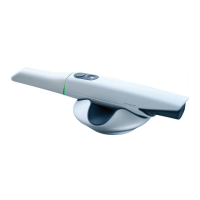
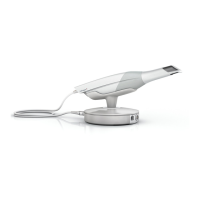
Scanner-
halter
für den
TRIOS5-
Scanner
Bewahren Sie
den Scanner
sicher und leicht
zugänglich auf,
wenn er nicht
benutzt wird.
10
Scanner-
halter für
TRIOS3-
und
TRIOS4-
Scanner
Nicht Teil des
TRIOS5-
Systems.
11
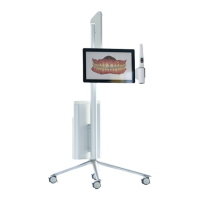
Computer-
einheit
Hier befindet
sich der
Computer, auf
dem die TRIOS-
Modul-Software
läuft.
12
Stroman-
schluss
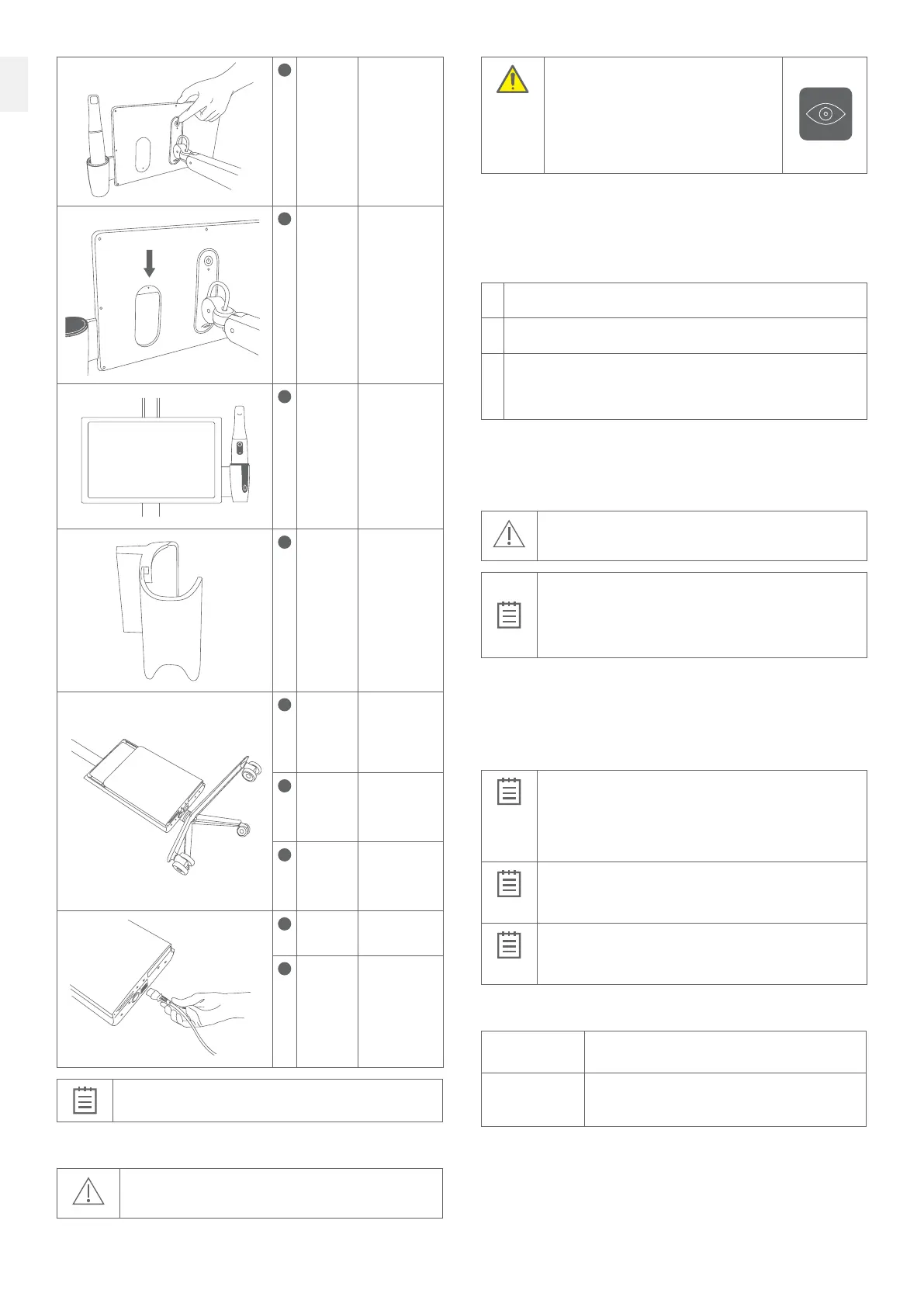
Schließen Sie das
TRIOSMOVE+
Netzkabel an
eine Steckdose
an.
13
Anschluss
für lokales
Netzwerk
(LAN)
Verbindet den
Computer über
ein Ethernet-
Kabel mit dem
Internet.
14
Sicher-
ungsschu-
blade
-
15
Netzkabel
mit
länderspe-
zifischem
Stecker
Verbinden Sie
eine Steckdose
mit der Steck-
dose an der
Unterseite der
Computer-
einheit.
WICHTIGER HINWEIS
Der USB-Port liefert maximal 200 mA Stromstärke.
4.8 Einrichtung von TRIOSMOVE+
ACHTUNG
Achten Sie darauf, dass das System immer auf Zimmertemperatur aufge-
wärmt wird, bevor Sie es einschalten.
WARNUNG
Prüfen Sie alle Teile des Systems. Prüfen Sie das
System auf physikalische Beschädigungen, lose Teile
oder Anzeichen von Verschleiß, welche die korrekte
Verwendung und Funktion beeinträchtigen können.
Wenden Sie sich an Ihren Service-Dienstleister, wenn
Sie eine sichtbare Beschädigung oder Fehlfunktion
feststellen.
Entpacken, Montage und Anschluss des TRIOS MOVE+ sollte nur von autorisierten TRIOS-
Technikern vorgenommen werden.
4.9 Starten und Herunterfahren des TRIOSMOVE+
Folgen Sie den nachstehenden Schritten, um den TRIOSMOVE+ zum ersten Mal zu starten:
1. Schalten Sie den MOVE+ ein. Starten Sie die 3Shape-Software, falls sie nicht auto-
matisch gestartet wurde.
2. Folgen Sie den Anweisungen auf dem Bildschirm, um die Benutzereinstellungen
zu konfigurieren.
3. Folgen Sie den Anweisungen auf dem Bildschirm, um die TRIOS-Systemeinstel-
lungen zu konfigurieren, z. B. den Anschluss des TRIOS5-Scanners.
Beim Einsatz des TRIOS-Systems wird der Anwender durch Meldungen angeleitet,
die in der TRIOS-Software angezeigt werden.
Ordnungsgemäßes Herunterfahren
Klicken Sie in der TRIOS Modul-Software auf das 3Shape-Symbol in der rechten unteren
Ecke und wählen Sie „Herunterfahren“, oder drücken Sie die Standby-Taste auf der Rückseite
des Monitors am TRIOSMOVE+. Das Licht unter der Standby-Taste erlischt und bestätigt
dadurch, dass der TRIOSMOVE+ heruntergefahren ist.
ACHTUNG
Beim Ausschalten des Systems lassen Sie ihm Zeit, vollständig herunterzu-
fahren, bevor Sie das Netzkabel abtrennen.
WICHTIGER HINWEIS
Die Standby-Taste kann auch dazu dienen, das TRIOSMOVE+-System
zum Herunterfahren zu zwingen, falls der Bildschirm nicht reagiert.
Um das Herunterfahren zu erzwingen, drücken Sie die Standby-Taste und
halten Sie sie für ungefähr 5 Sekunden gedrückt. Starten Sie anschließend
das System neu.
4.10 TRIOS Online-Hilfe starten
Zum Starten der TRIOS Online-Hilfe klicken Sie in der TRIOS-Modulsoftware auf die Schaltfläche
„Hilfe” und wählen Sie „Benutzerhandbuch”.
4.11 Lager-, Betriebs- und Transportbedingungen
Betriebsbedingungen
Temperaturbereich: +15 °C bis +26 °C
Relative Luftfeuchte: 10 bis 85 % (nicht kondensierend)
Atmosphärendruck: 800 bis 1100 hPa
Der TRIOSMOVE+ sollte in einer Umgebung mit konstanter
Raumtemperatur eingesetzt werden.
Lagerungsbedingungen
Temperaturbereich: -10 °C bis +60 °C
Relative Luftfeuchte: 10 bis 85 % (nicht kondensierend)
Atmosphärendruck: 800 bis 1100 hPa
Transportbedingungen
Temperaturbereich: -10 °C bis +60 °C
Relative Luftfeuchte: 10 bis 85 % (nicht kondensierend)
Atmosphärendruck: 620 bis 1200 hPa
4.12 Technische Daten
Leistungsaufnahme Leistungsaufnahme: 100 bis 240 VAC, 50/60 Hz 180 VA max
Gerät der Schutzklasse: Klasse I
Wireless
Frequenzbereich
2,401 bis 2,483 GHz
5,15 bis 5,725 GHz (die tatsächlichen Frequenzen hängen von
der Produktkonfiguration und den nationalen Vorschriften ab).
IT-Netzwerkausrüstung
Das TRIOS-Gerät kann an ein IT-Netzwerk angeschlossen werden, um eine Internetverbindung
herzustellen, Daten zwischen Scanner und PC zu übertragen und mit anderen 3Shape-Produkten
in einem IT-Netzwerk zu kommunizieren.


 To Next Page
 Loading...