Objet1000 Plus User Guide 5 Using Objet Studio
DOC-06810 Rev.B 5-25
Assigning a
Model Material
to Objects
Youcanassignanyoftheavailabledigitalmaterialstoobjectsonthebuild
tray.
Toassignamodelmaterialtoobjects:
1. Selectanobjectonthebuildtray(see"SelectingObjects"onpage5-19).
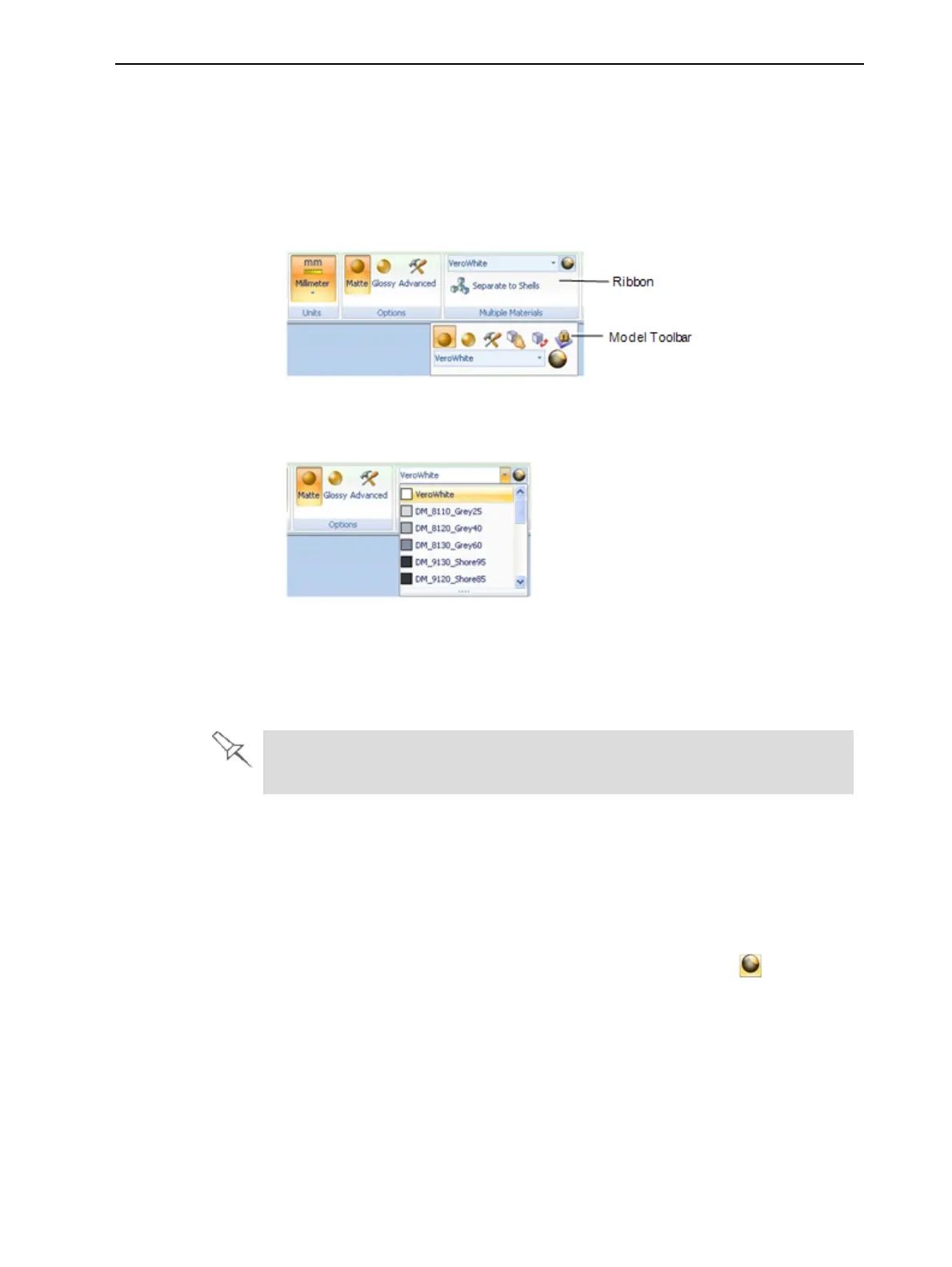
Whenanobjectisselected,itsproperties—includingmodelmaterials—are
displayedontheModelToolbarandontheribbon.
Figure5-29Objectproperties,onribbonandModelToolbar
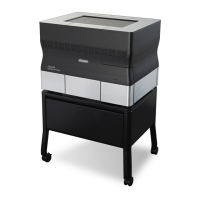
2. Displaythematerialdrop-downlistandselectthedesiredmaterial.
Figure5-30Menuforassigningmaterialstoobjects
Whenyoude-selecttheobjectonthebuildtray,itisdisplayed,bydefault,
withthecolorofthematerialyouselected.Inthesameway,youcan
assignmodelmaterialstoeachoftheindependentobjectsonthebuild
tray.
Toseparateanobjectintoindependent,componentparts(eachanstlfile),
see"SplittingObjectsintoComponents"onpage5-21.
Coating
Objects
Youcanprintcompositemodelswherethesurfacelayerisadifferentmaterial
thantheinside.Thiscanbeusefultoachieveuniquemechanicalandtextural
characteristics.Thistechniqueiscalled“coating.”
Tocoatanobjectwithadifferentmodelmaterial:
1. Selectanobjectonthebuildtray.
2. OntheModelToolbarortheModel Settingsribbon,click .
TheCoat withdialogboxopens.




 To Next Page