17
Originalbetriebsanleitung: N4 Impression
Dokumentversion: H – 05/2019
Maschine installieren
4.8 CAM-Rechner anschließen
n
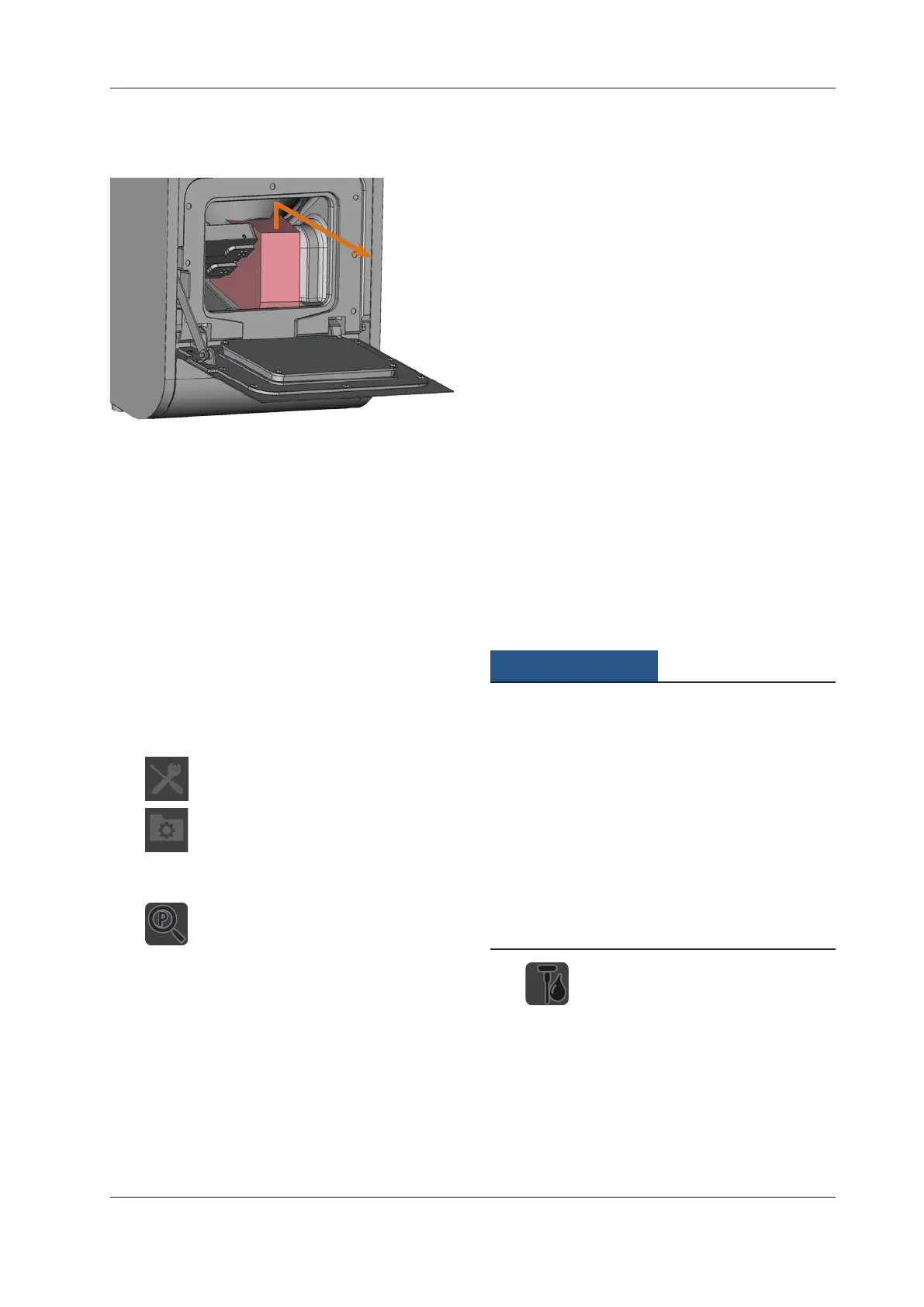
Die Transportsicherung darf nicht installiert sein, wenn
Sie den CAM-Rechner an die Maschine anschließen (
Kapitel 4.7, Seite 16).
M1. Schalten Sie die Maschine ein.
M2. Schließen Sie die Arbeitsraumtür.
M3. Fahren Sie den CAM-Rechner hoch.
M4. Verbinden Sie mit dem mitgelieferten USB-Kabel ei
-
nen USB-Anschluss an Ihrem Rechner oder an der Do-
ckingstation mit dem USB-Anschluss der Maschine.
S5.
Installieren Sie die neueste Version von DentalCAM und
DentalCNC, die für die Maschine freigegeben ist. Fol
-
gen Sie dabei der Dokumentation zu den Programmen.
S6.
Starten Sie DentalCNC und klicken Sie in der
Symbolleiste auf das abgebildete Symbol.
S7.
Klicken Sie in der unteren Symbolleiste auf das
abgebildete Symbol.
Die Ansicht für die Programmeinstellungen wird ange
-
zeigt.
S8.
Klicken Sie auf das abgebildete Symbol neben
der Bezeichnung Port-Nummer.
DentalCNC versucht, eine Verbindung zur Maschine
herzustellen. Wenn dies erfolgreich ist, zeigt das Pro
-
gramm die Port-Nummer neben dem Symbol an und
die Maschine ref
erenziert.
n
DieMaschinereferenziertnichtmitgeöneterArbeits-
raumtür.
M9.
WennbeiSchrittS8dieArbeitsraumtürgeönetwar,
schließen Sie die Arbeitsraumtür. Wenn die Maschine
daraufhin nicht referenziert, schließen Sie DentalCNC
und starten Sie das Programm erneut.
M10. Wenn DentalCNC die Port-Nummer nicht erkannt hat,
lesen Sie in der Dokumentation zu dem Programm
nach, wie Sie die Port-Nummer manuell ermitteln.
4.9 Maschine testen
Nach der Erstinstallation oder einer erneuten Installation z. B.
nach einem Transport sollten Sie die grundlegenden Funktio-
nen der Maschine testen.
Sie haben die Maschine, den CAM-Rechner und die Fer-
tigungssoftware vollständig installiert. Die Maschine
wir
d mit Druc
kluft versorgt.
M1. Schalten Sie die Maschine ein.
Die Arbeitsraumbeleuchtung leuchtet weiß.
S2. Starten Sie DentalCNC.
S3. Tragen Sie in den Programmeinstellungen die
USB-Portnummer ein oder lassen Sie sie vom Pro
-
gramm ermitteln. Lesen Sie hierzu die Dokumentation
zu DentalCNC.
Die Maschine referenziert. Die Arbeitraumbeleuchtung
leuchtet anschließend grün. Die Maschine bendet
sich jetzt in der Grundstellung.
S4. Wechseln Sie zur Ansicht für die Maschinensteuerung.
M5. Sorgen Sie für ausreichend Wasseremulsion im
Kühlüssigkeitsbehälter.
Beschädigung der Pumpe bei Betrieb ohne
Kühlflüssigkeit
WenndiePumpeohneKühlüssigkeitbetriebenwird,kann
der Pumpenmotor überhitzen und beschädigt werden.
h BevorSiedieKühlüssigkeitszufuhraktivieren,prüfen
Sie,obsichausreichendKühlüssigkeitimKühlüssig
-
keitsbehälterbendet.
h Wenn nach wenigen Sekunden keine Kühlüssigkeit
in den Arbeitsraum gespritzt wird, deaktivieren Sie die
Kühlüssigkeitszufuhrsofort.
h Verwenden Sie die Maschine nicht für die Nassbearbei
-
tung,
bisdieKühlüssigkeitszufuhrwiederfunktionsfä-
hig ist.
S6.
AktivierenSiediePumpeimKühlüssigkeits-
behälter, indem Sie auf das abgebildete Sym-
bol klicken.
KühlüssigkeitwirdindenArbeitsraumgespritzt.
S7. Prüfen Sie anhand der abgebildeten Symbole, ob ge
-
nügend
DruckluftanliegtundobderKühlüssigkeits-
durchuss
ausreichendist.
Die Symbole werden blau dargestellt, wenn Druckluft
undKühlüssigkeitsdurchussausreichendsind.



 To Next Page