146
Measurement
5
5.11. Settings related to measurement
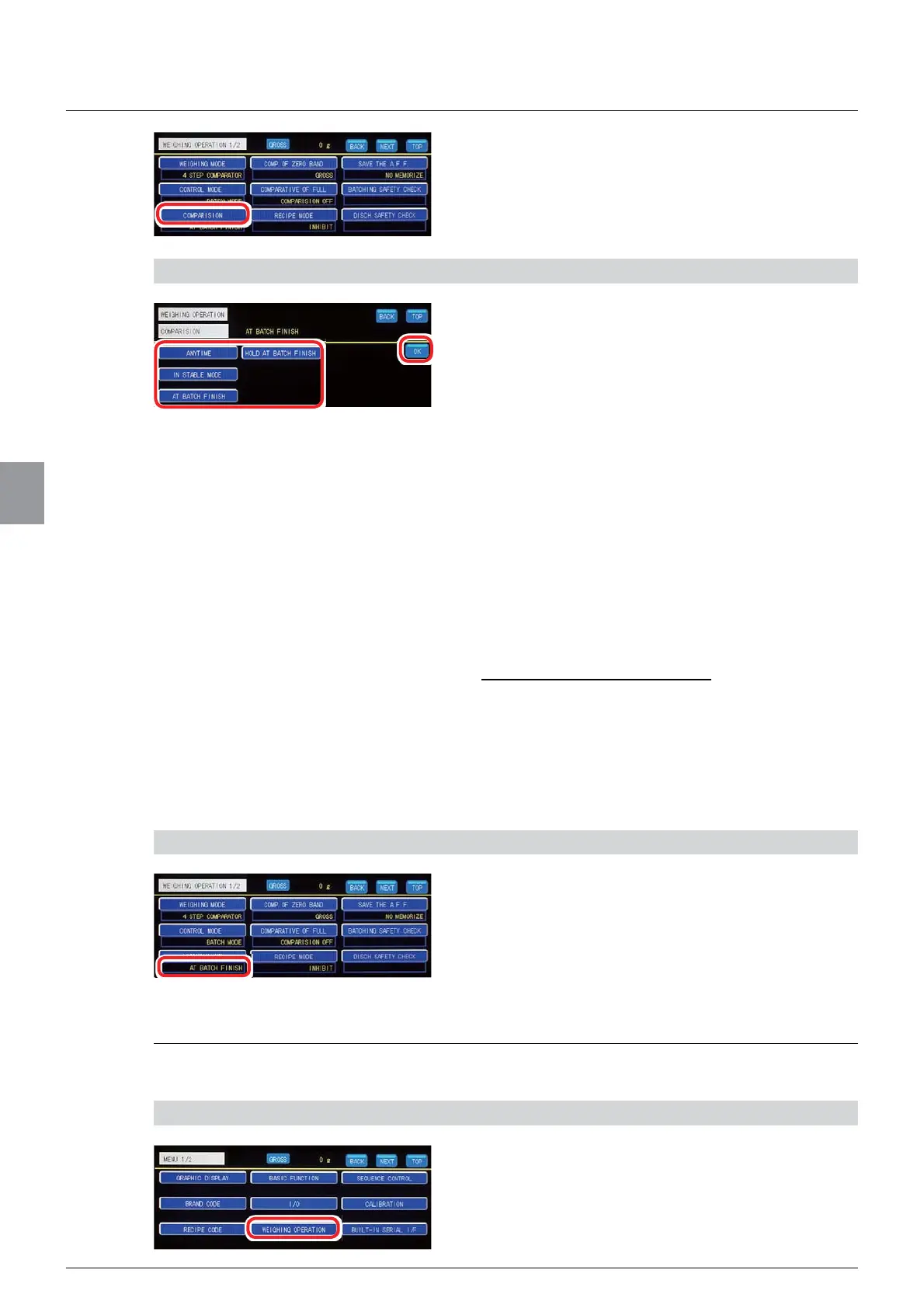
2. Tap [COMPARISION].
7KHVFUHHQWRVHW>&203$5,6,21@ZLOOEH
displayed.
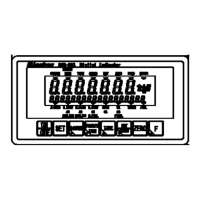
2) Set the comparison operation condition
1. Select the comparison operation condition.
[ANYTIME]$OZD\VFRPSDUHWKHVHWWLQJYDOXHV
RI>%5$1'&2'(@ZLWKWKHZHLJKLQJYDOXH
[IN STABLE MODE]: Compare the setting
YDOXHVRI>%5$1'&2'(@ZLWKWKHZHLJKLQJ
YDOXHZKHQWKHZHLJKLQJYDOXHEHFRPHVVWDEOH
[AT BATCH FINISH]:
Compare the setting
YDOXHVRI>%5$1'&2'(@ZLWKWKHZHLJKLQJYDOXH
ZKHQPHDVXUHPHQW¿QLVKVLJQDOVDUHRXWSXW
[HOLD AT BATCH FINISH]: Compare the
VHWWLQJYDOXHVRI>%5$1'&2'(@ZLWKWKH
ZHLJKLQJYDOXHZKHQPHDVXUHPHQW¿QLVKVLJQDOV
are output, and hold the judgment result. When
PHDVXUHPHQW¿QLVKVLJQVDUHFDQFHOHGKROGLQJ
the judgment result is also canceled.
Default: [AT BATCH FINISH]
2. Tap [OK].
The comparison operation condition has been set,
DQG>:(,*+,1*23(5$7,21@ZLOOEH
displayed.
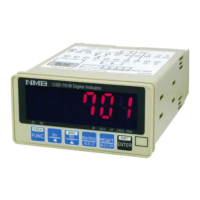
&RQ¿UPWKHVHWWLQJV
&RQ¿UPWKHRSHUDWLRQFRQGLWLRQRI
comparison signals.
The setting is completed if the item set by the step
2) appear under [COMPARISION].
5.11.2. Comparative target settings of zero band
6HWWKHWDUJHWWRFRPSDUHZLWKWKHYDOXHRI>=(52%$1'@RI>%5$1'&2'(@
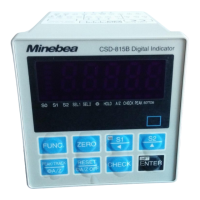
1) Display the screen to set the comparative target of zero band
1. Tap [WEIGHING OPERATION] on [MENU 1/2].
>:(,*+,1*23(5$7,21@ZLOOEHGLVSOD\HG



 To Next Page