ModifyingwheelchaircongurationwithPCtool
10Modifyingwheelchair
congurationwithPCtool
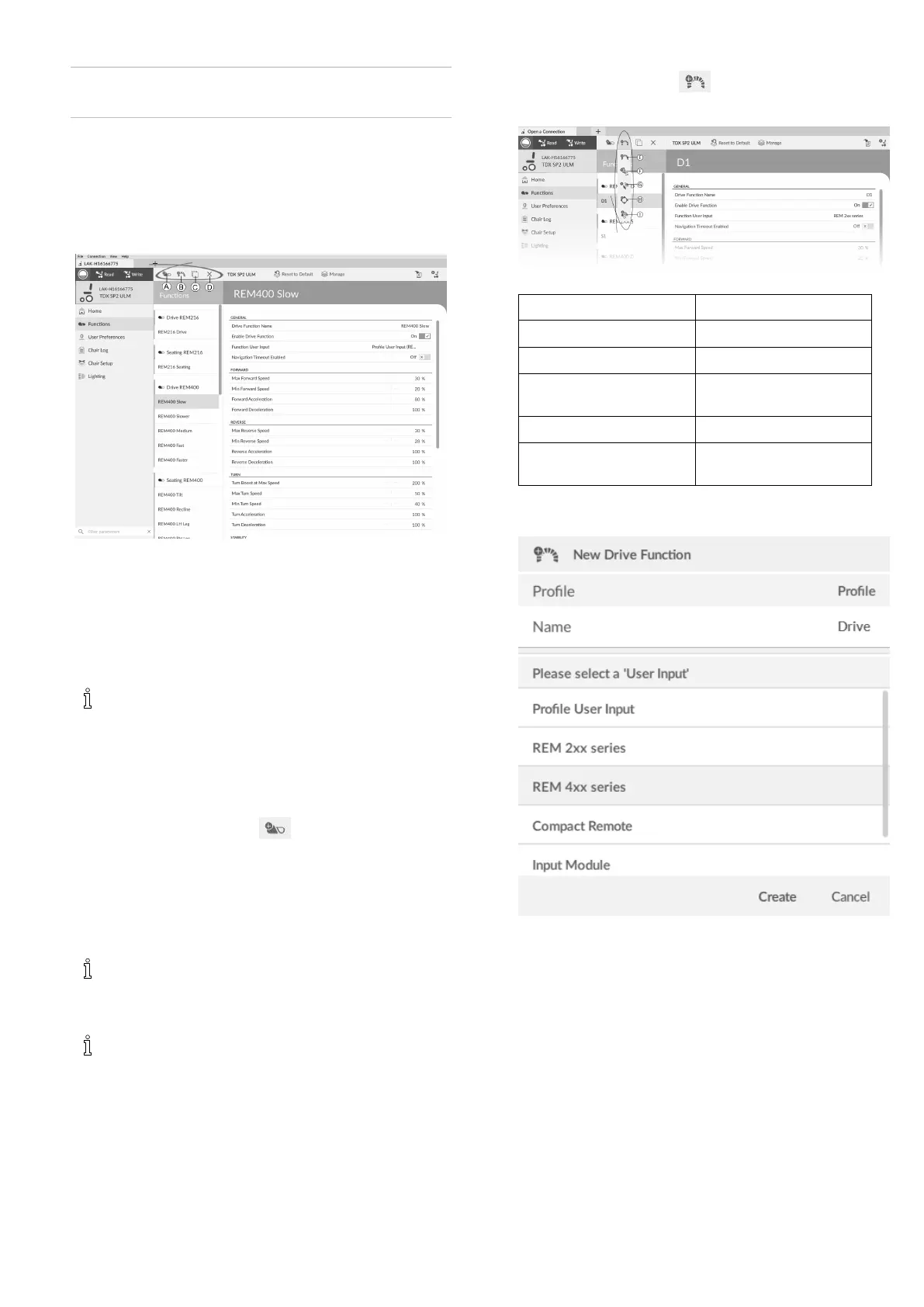
10.1ProleandFunctionActions
Inbulkeditmode:
•prolescanbeaddedanddeleted,
•functionscanbeadded,deleted,duplicatedand
moved.
Fig.10-1
A
NewProle
B
NewFunction
C
DuplicateFunction
D
DeleteProleorFunction
AsystemalwaysincludesaREM2xxDriveFunction
proleandaREM2xxSeatingFunctionprole.
Thesecannotbemovedordeleted.
1.OpenFunctions.
2.Selectdesiredproleorfunctionactioninthetoolbar .
AddnewProle
1.
ClickoniconA.
NewproleisdisplayedinFunctions.
2.Changenameofprole,see10.2Modifyingfunction
andprolenames,page122 .
3.Addatleastonefunction.SeeAddUserFunction,
page121 .
Newproleisdisplayedasinvalidaslongasno
functionisaddedtotheprole.
AddUserFunction
Whencreatinganewfunctionallparameterswill
besettotheirdefaultvaluesandwillrequire
modication.Itmightbeeasiertoduplicatean
alreadyexistingfunctionandmoveittocurrent
prole.
1.
ClickoniconB.
2.
Fig.10-2
IconAction
E
Addnewdrivefunction
F
Addnewseatingfunction
G
Addnewmousemover
function
H
Addnewutilityfunction
I
Addnewswitchcontrol
function
Clickonicontoadddesiredfunction.Dialogboxis
displayed.
3.
Fig.10-3
Enterafunctionname.
4.SelectUserInputfromlist.
5.ClickCreatetoproceed.Otherwise,clickCancel.
Formoreinformationaboutmodifyingdriveparameters,
see10.3Modifyingdriveparameters,page122 .
Formoreinformationaboutmodifyingseatingparameters,
see10.4ModifyingSeatingParameters,page123
.
Formoreinformationaboutsettingupmousemover,see
usermanualofremote.
1605129-G
121





 To Next Page