Using Objet Studio
5–4
DOC-06810 Rev. A
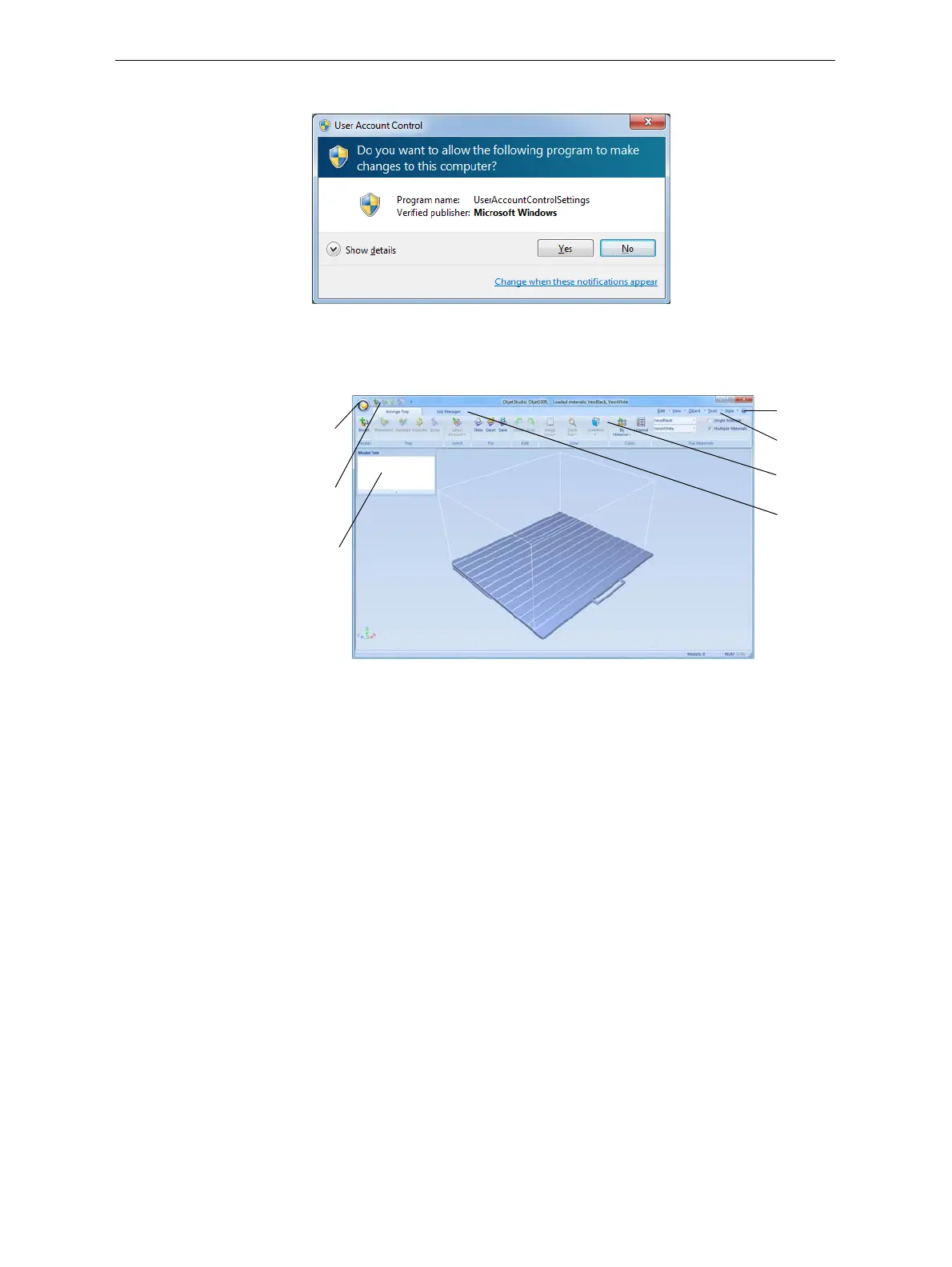
4. Inthefollowingdialogbox,clickYes.
Figure 5-3: Confirming the change in the User Account Control settings
Objet Studio
Interface
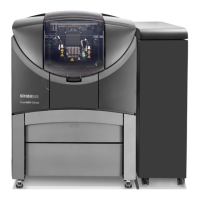
WhenObjetStudioopens,theTraySettingsscreenappears,showingan
emptybuildtray.
Figure 5-4: Objet Studio opening screen
TheObjetStudiointerfaceconsistsoftwomainscreens:
• TraySettings—forarrangingmodelsandpreparingthemforprinting.
• JobManager—formonitoringandmanagingprintjobs.
Thisscreenisdescribedin“MonitoringandManagingPrintJobs”on
page 71.
Eachscreeniscontrolledbymenusandiconsonitsownribbon.An
additionalribbon,ModelSettings,displayscontrolsforconfiguringand
manipulatingselectedmodels.
ObjetStudioanticipatesyourworkflowbydisplaying
andenablingthe
optionsrelevanttoyourcurrenttask.Forexample,whenyoufirstopen
ObjetStudio,theModelSettingsribbonisdisableduntilyouplaceamodel
onthebuildtray.Similarly,optionsavailablefromthestandardtoolbar
menusareenabledordisabledtomatchthecurrentworkflow.
Objet Studio
Commands
menu
Quick Access
toolbar
Model Tree
pane
Help
Standard
toolbar
Active
ribbon
Job
Manager
tab



 To Next Page