5 6
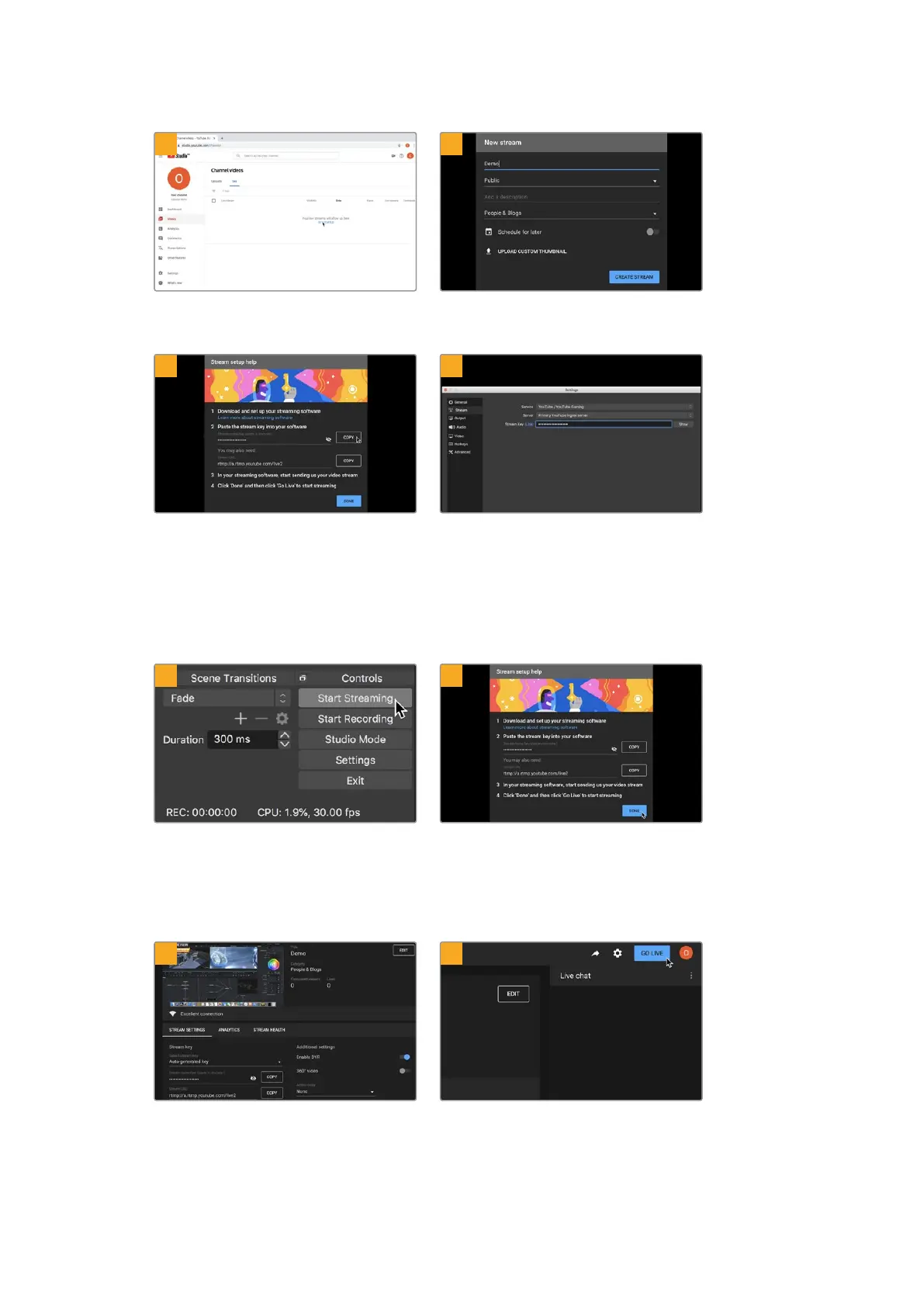
下面到您的YouTube账 号 。导 航 到 “ video/live”
(视频/直播)选项并点击“getstarted”( 开 始 )。
在YouTube“Stream”(直播)选项中,键入您的播
出内容信息,点击“createstream”( 创 建 直 播 )。
7 8
YouTube会 生 成 流 媒 体 名 称 / 密 钥 ,可 以 将 Open
Broadcaster导向您的YouTube账 户。
点击流媒体键旁边的“
Copy”(复制)按钮。复制将
要粘贴到OpenBroadcaster的流媒体密钥。
回到
OpenBroadcaster,在 菜 单 栏 中 点 击
“OBS/preferences” 打 开 偏 好 设 置 。选 择
“Stream”。粘 贴 刚 才 从 YouTube复制的流媒体密
钥,并点击“OK”。
现在,
OpenBroadcaster的流媒体预览窗口中就
会显示来自ATEMMini的视频。
9 10
要把OpenBroadcaster的播出链接与
YouTube相 连 ,请 在 屏 幕 右 下 角 点 击 “ Start
Streaming” 。该 步 骤 可 以 建 立 从 Open
Broadcaster到YouTube的 链 接 ,其 余 都 在
YouTubeLive中进行设置。
回到YouTubeLive,您 将 看 到 背 景 中 来 自 ATEM
Mini的网络摄像头节目输出。点击“Done”( 完 成 )。
11 12
OpenBroadcaster现在可以和YouTube
Live进 行 通 信 了 ,您 就 可 以 开 始 播 出 。下 面 ,运 行
最终检查来确保运行无误。
如果都设置好了,就可以点击“GoLive”开 始 播 出 了。
1014
设置OpenBroadcaster


 To Next Page
 Loading...




