配信ボタン
ATEM Mini ProおよびExtremeシリーズには配信 機能が 搭載されているので、配信を始めるにあたり、複
雑なソフトウェアを使用する必要はありません。ATEM Software Controlを 使 用して 配 信 サービスを 選
択し 、ストリームキ ー を 入 力するだけ で す。この セットアップが 完 了 す れ ば 、「
ON
AIR
」ボ タ ン を 押 す だ け
で 配 信 で きま す。このマニュアル の「ライブ 配 信 」セクションに詳 細 が 記 載 されています。
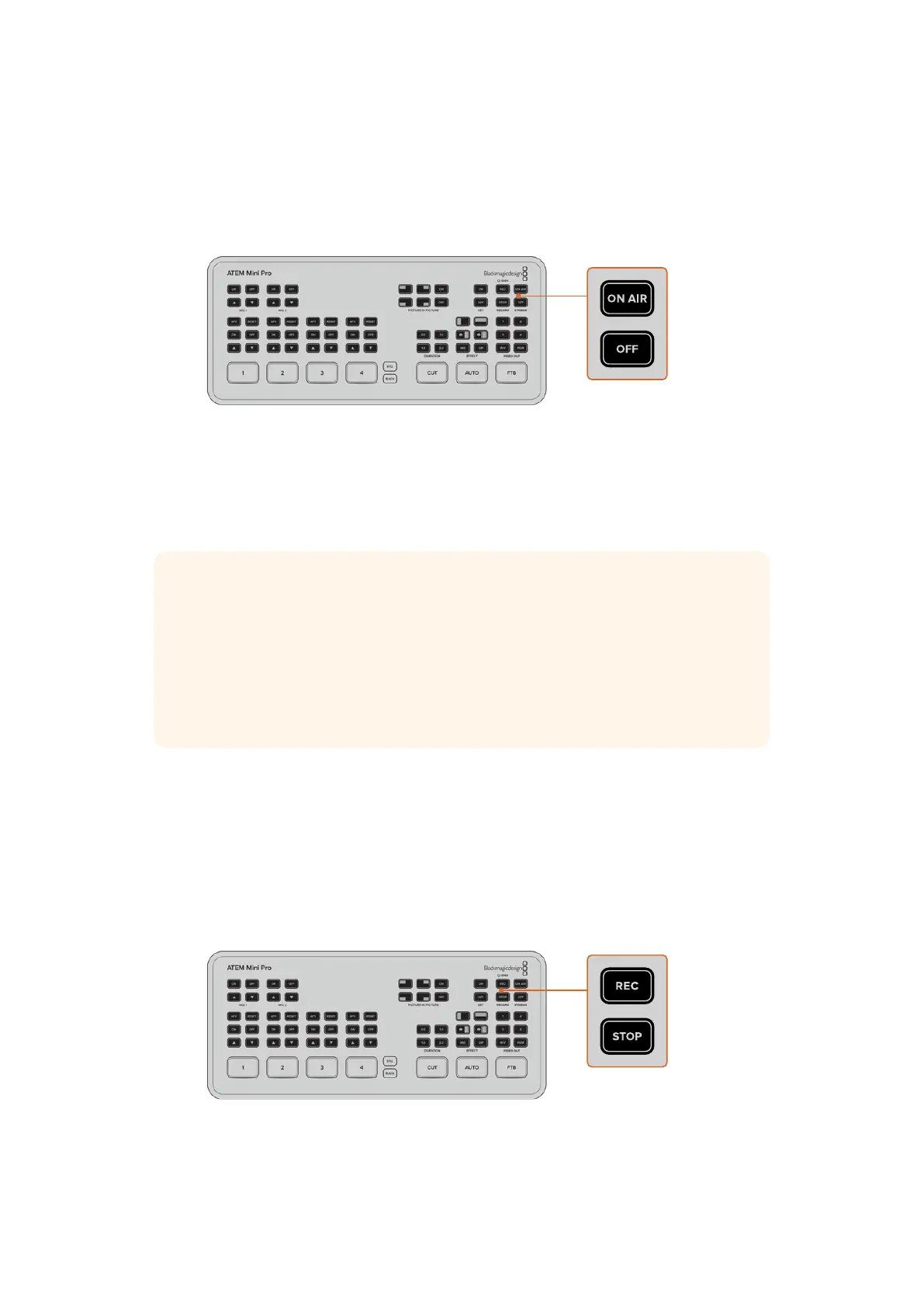
「ONAIR」お よ び「 OFF」と記載されている配信ボタンを使用すれば、
ATEMMiniProから直 接 配 信を開 始 / 停止で きます。
放 送 が 終 了 し た ら 、「 OFF」の 配 信 ボタンを 押 す だけ で 配 信 を 停止で きま す。つまり、一旦セットアップ を
行って配信を開始すれば、スイッチャーは完全に独 立して機能するので、配信を停止するためにコンピュ
ーターに戻る必要はありません。
作業のこつ
ATEM Software Controlの「出力」パレットに、配信に関する詳細を入力すれば、
配 信 の セ ットアップ が
ATEM
Mini
Pro
/
Extreme
に保存されるので、再起動した後でも配信を
即座に再開できます。配信ソフトウェアを毎回リセットする必要がないため、新しい放送を簡
単に 配 信 で きます。
ATEM
Mini
Pro
および
ATEM
Mini
Extreme
では、イーサネット経由の方が手軽かつ迅速に配
信できます。コンピューターのインターネット接続、あるいはインターネットルーターを介して
瞬時に配信でき、同時に同じ接続でATEM Software Controlを 使 用で きます。
収録ボタンで収録を開始
ATEM Mini ProおよびExtremeは、USB- C出力経由で、外部ディスク/フラッシュドライブに配信を収録
で き ま す 。例 え ば 、Blackmagic MultiDock 10Gを接 続して、SSDに直接収録可能です。スイッチャーの
収録ボタンの上にあるディスクインジケーターが緑に点灯中に「REC」ボ タ ン を 押 す と 、放 送 を デ ィ ス ク
に収録できます。収録を停止するには「STOP」ボ タ ン を 押 し ま す 。
ATEM Software Controlは、H.264圧縮を使用し、最適な圧縮率で配信を収録するので、小さなファイ
ルサイズで高品質のビデオが得られます。
「REC」と 記 載 さ れ た 収 録 ボ タ ン を 押 す と 、USB-C経由で、
放送を外付けドライブまたはフラッシュディスクに収録できます。
203
ATEMMiniProおよびATEMMiniExtremeの追加機能


 To Next Page
 Loading...




