Controllare HyperDeck
Introduzione
Se ATEM Mini è connesso a una rete tramite ethernet, consente di collegare fino a quattro
registratori su disco Blackmagic HyperDeck Studio Mini e controllarli da un apposito menù di
ATEM Software Control o dalla sezione System Control di un pannello ATEM esterno. È una
funzionalità estremamente potente. Collegando quattro HyperDeck allo switcher è come avere
a disposizione un’intera sala di registrazione, ideale per registrare il flusso video dello switcher,
e riprodurre grafica o segmenti preregistrati premendo un solo pulsante.
I controlli di trasporto si trovano nel menù HyperDeck della pagina Switcher di
ATEM Software Control e nei menù System Control dei pannelli ATEM esterni. Con HyperDeck
è anche possibile registrare il video.
Insieme, le funzionalità di HyperDeck e le macro offrono innumerevoli opzioni creative per
ottimizzare la produzione dal vivo.
Connessione
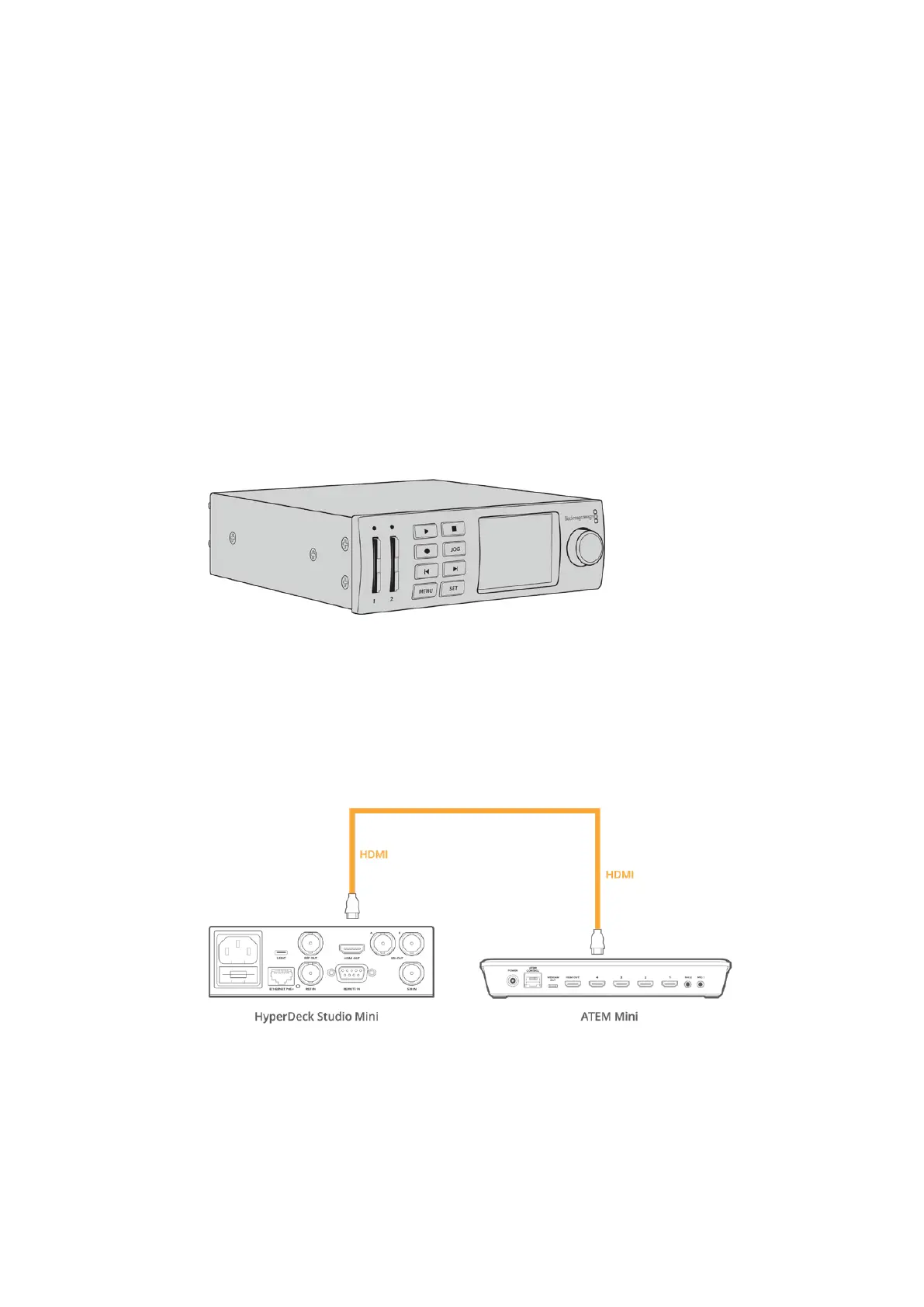
HyperDeck si connette ad ATEM Mini come le camere e le altre sorgenti video, ovvero tramite
gli ingressi HDMI. L’unica differenza sta nella connessione ethernet, che consente la
comunicazione tra lo switcher e il deck.
1 Connetti HyperDeck alla stessa rete dello switcher sfruttando la porta ethernet.
2 Abilita HyperDeck Studio Mini al controllo remoto impostando la voce Remote su On
nel menù LCD.
Collega l’uscita HDMI di HyperDeck Studio Mini a uno degli ingressi HDMI di ATEM Mini
3 Collega l’uscita HDMI di HyperDeck Studio Mini a uno degli ingressi HDMI di
ATEM Mini.
4 Segui lo stesso procedimento per collegare altri HyperDeck.
1600Controllare HyperDeck


 To Next Page
 Loading...




