Подготовка накопителя на компьютере
Форматирование носителя на Mac
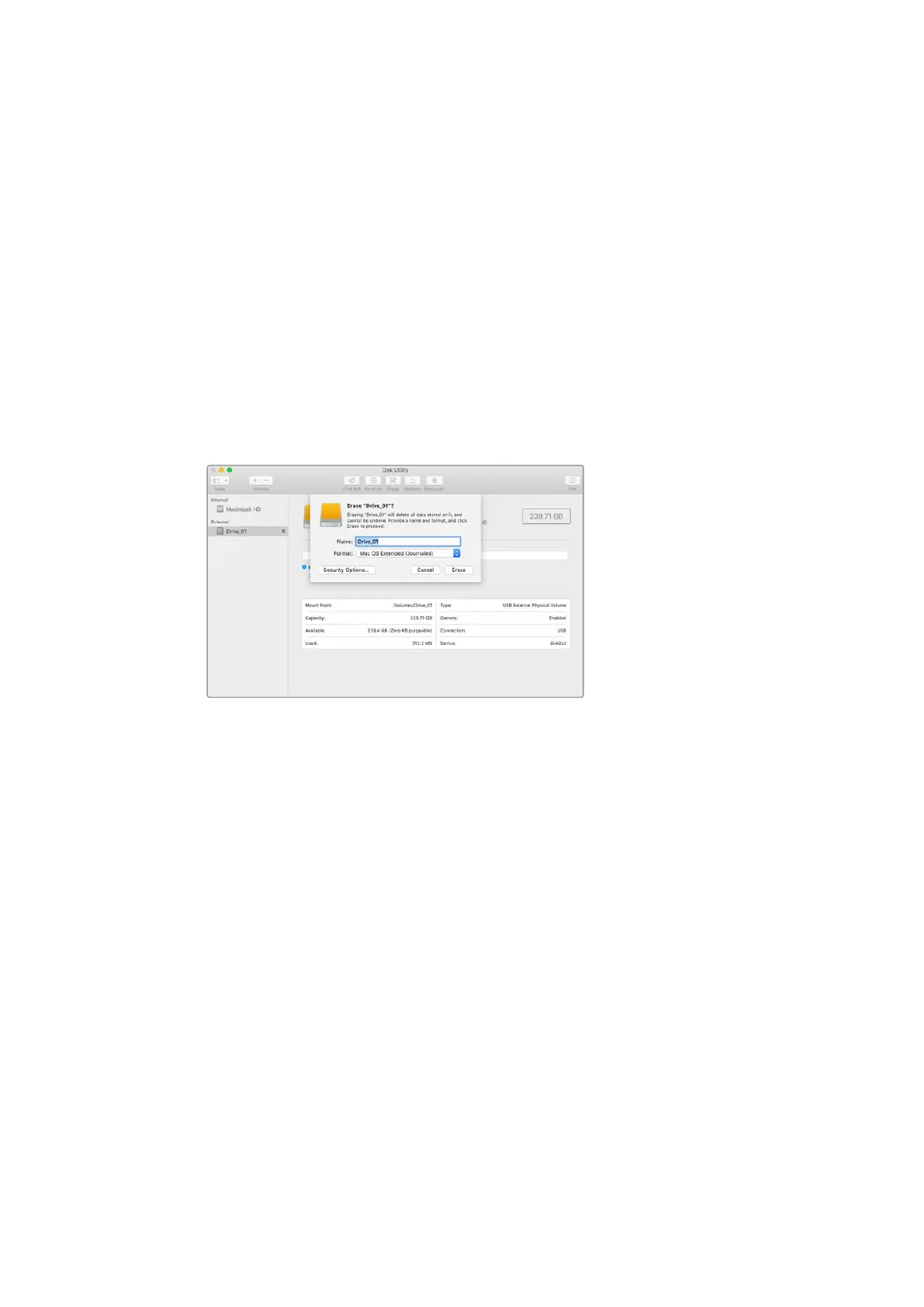
Для форматирования под систему HFS+ или exFAT воспользуйтесь дисковой утилитой, которая
входит в пакет Mac. Выполните резервное копирование всех важных данных, потому что при
форматировании носителя они будут удалены.
1 Подключите диск к компьютеру при помощи внешней док-станции, USB-разветвителя
или переходного кабеля и пропустите сообщение, предлагающее использовать диск
для создания резервной копии Time Machine.
2 Выберите «Программы» > «Утилиты» и запустите дисковую утилиту.
3 Щелкните значок диска и выберите вкладку «Стереть».
4 Выберите формат Mac OS Extended (журналируемый) или exFAT.
5 Укажите название нового тома в поле «Имя» и щелкните «Стереть». По окончании
форматирования накопитель будет готов к записи.
Форматирование носителя на Windows
На компьютере под управлением Windows форматирование диска под систему exFAT
выполняется с помощью диалогового окна «Форматировать». Выполните резервное
копирование всех важных данных, потому что при форматировании носителя они будут удалены.
1 Подключите диск к компьютеру с помощью внешней док-станции, USB-разветвителя
или переходного кабеля.
2 Откройте меню или экран «Пуск» и выберите «Компьютер». Щелкните правой кнопкой
мыши на имени накопителя.
3 В контекстном меню выберите «Форматировать».
4 Выберите файловую систему exFAT и для размера кластера установите значение 128КБ.
5 Укажите метку тома, выберите «Быстрое форматирование» и «Начать».
6 По окончании форматирования накопитель будет готов к записи.
1338ATEM Software Control


 To Next Page
 Loading...




