Skype
또는
Zoom
에 연결하기
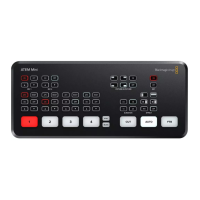
ATEM Mini의 웹캠 출력을 컴퓨터의 USB 입력에 연결합니다. 그러면 컴퓨터가 ATEM Mini를 웹캠으로
인식하므로
Skype나, Zoom, OBS Studio 등의 스트리밍 소프트웨어에서 ATEM Mini를 웹캠 소스로
지정할 수 있습니다.
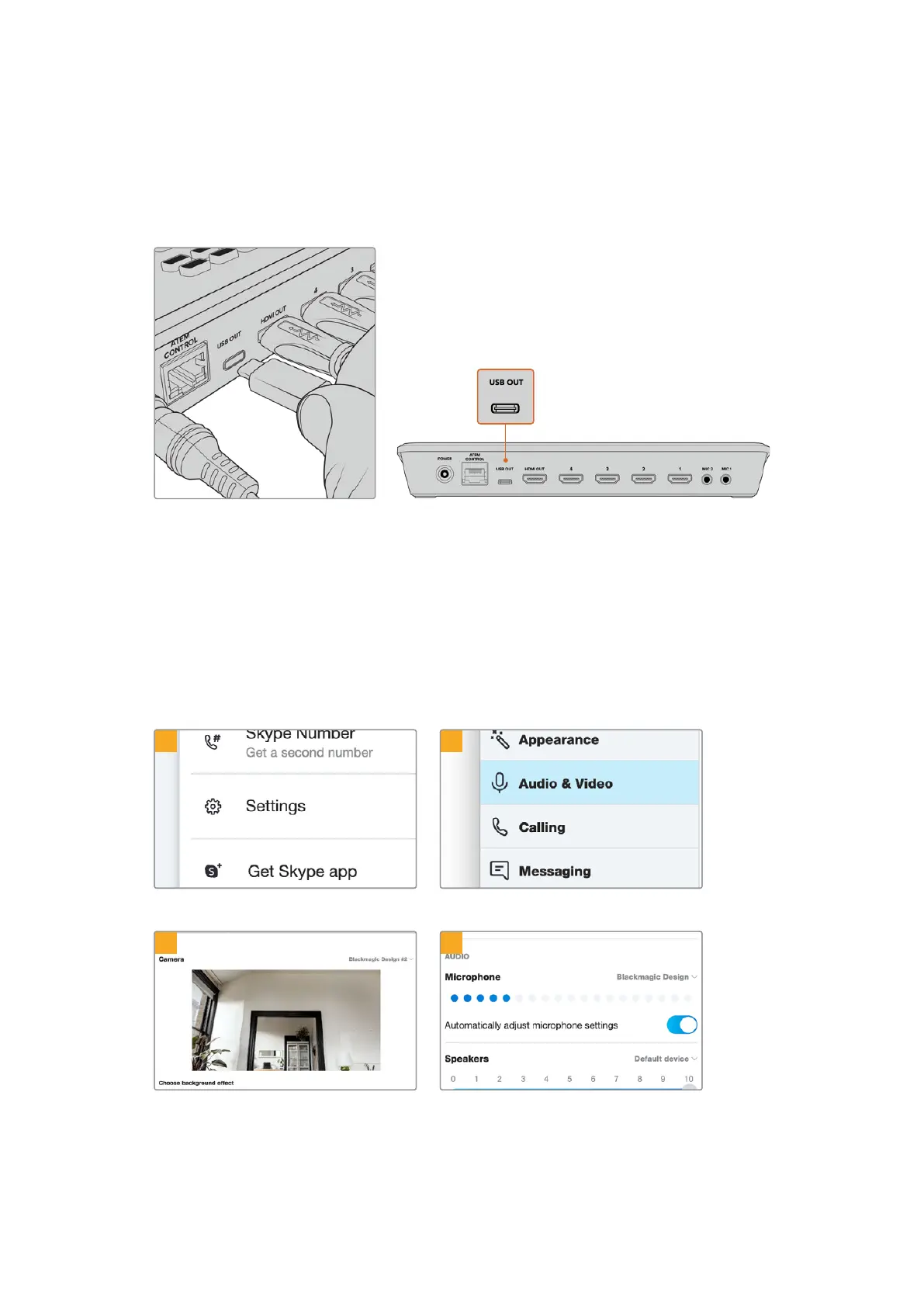
컴퓨터를 ATEM Mini의 웹캠 출력 단자(USB-C 타입)에 연결하세요.
웹캠 소스 설정하기
대부분의 경우에는 스트리밍 소프트웨어가 ATEM Mini를 웹캠으로 자동 인식하므로, 스트리밍
소프트웨어 실행 시
ATEM Mini의 출력 영상이 자동으로 화면에 나타납니다. 사용 중인 소프트웨어에서
ATEM Mini를 자동으로 불러오지 못할 경우에는, 해당 소프트웨어 설정 화면의 웹캠과 마이크 항목에서
ATEM Mini를 선택합니다.
Skype 웹캠 설정하기
1 2
프로필 사진을 클릭하고 ‘설정’을 선택합니다. 사이드바에서 ‘오디오 및 비디오’를 선택합니다.
3 4
‘카메라’ 드롭다운 메뉴를 클릭하면 나타나는
목록에서 ‘Blackmagic Design’을 선택합니다.
그러면 미리보기 창에 ATEM Mini의 영상이
나타납니다.
이제 ‘마이크’ 메뉴에서 ‘Blackmagic Design’을
오디오 소스로 선택합니다.
1108
시작하기


 To Next Page
 Loading...