대칭
패턴에 따라 대칭 및 종횡비 조절이 가능합니다.
원형 패턴은 수직 또는 수평 타원형으로 조절할 수 있습니다.
소프트니스
키 신호 테두리의 소프트니스를 변경합니다.
X/Y 위치
이 설정은 화면 속 패턴의 위치를 변경합니다.
마스크
키의 일정 부분에 마스크 기능을 사용할 수 있습니다. 예를 들어, 그린 스크린이
화면 테두리 부분에 정확하게 맞지 않을 경우, 마스크 설정을 사용하여 원하는
부분만 선택할 수 있습니다.
마스크의 기본 설정값으로 되돌아가려면 ‘마스크 재설정’을 선택하고 ‘설정’
버튼을 누르세요.
ATEM 1 M/E Advanced Panel을 사용해 업스트림 키어에 패턴 키 설정하기
1
KEY
1 다음 트랜지션 버튼을 누르면 프리뷰 출력에 키어를 사용할 수 있습니다. LCD 시스템
컨트롤의 키어 메뉴가 자동으로 선택됩니다. 다음 트랜지션 영역의
KEY 1 버튼을 누르면
해당 키가 다음 트랜지션으로 설정되어 다음 트랜지션이 실행될 때 함께 온에어 됩니다.
2
키어 LCD 메뉴에서 원하는 키 유형 컨트롤 노브를 사용하여 ‘패턴’ 키 유형을 선택하세요.
3
해당 소프트 컨트롤 노브를 사용하거나 소스 선택 버스에 있는 소스 버튼을 눌러 필 소스를
선택하세요.
4
해당 소프트 컨트롤 노브를 돌려 패턴 키에 사용할 패턴을 선택한 뒤, 패턴의 ‘크기’ 항목을
설정하세요.
5
시스템 컨트롤의 좌/우 화살표 버튼을 눌러 패턴 키 파라미터로 이동한 다음 컨트롤 노브로
설정을 조절하세요. 프리뷰 출력을 보면서 키를 조절하세요.
정보 일부 패턴의 중심점은 다시 조절 가능합니다. 조이스틱을 사용하여 패턴 위치를
이동하세요. 위치를 초기화해야 할 경우 ‘패턴 유형’ 설정으로 이동하여 다른 패턴을 선택한
다음, 원하는 패턴을 다시 선택하면 위치가 기본 설정으로 되돌아갑니다.
DVE
키
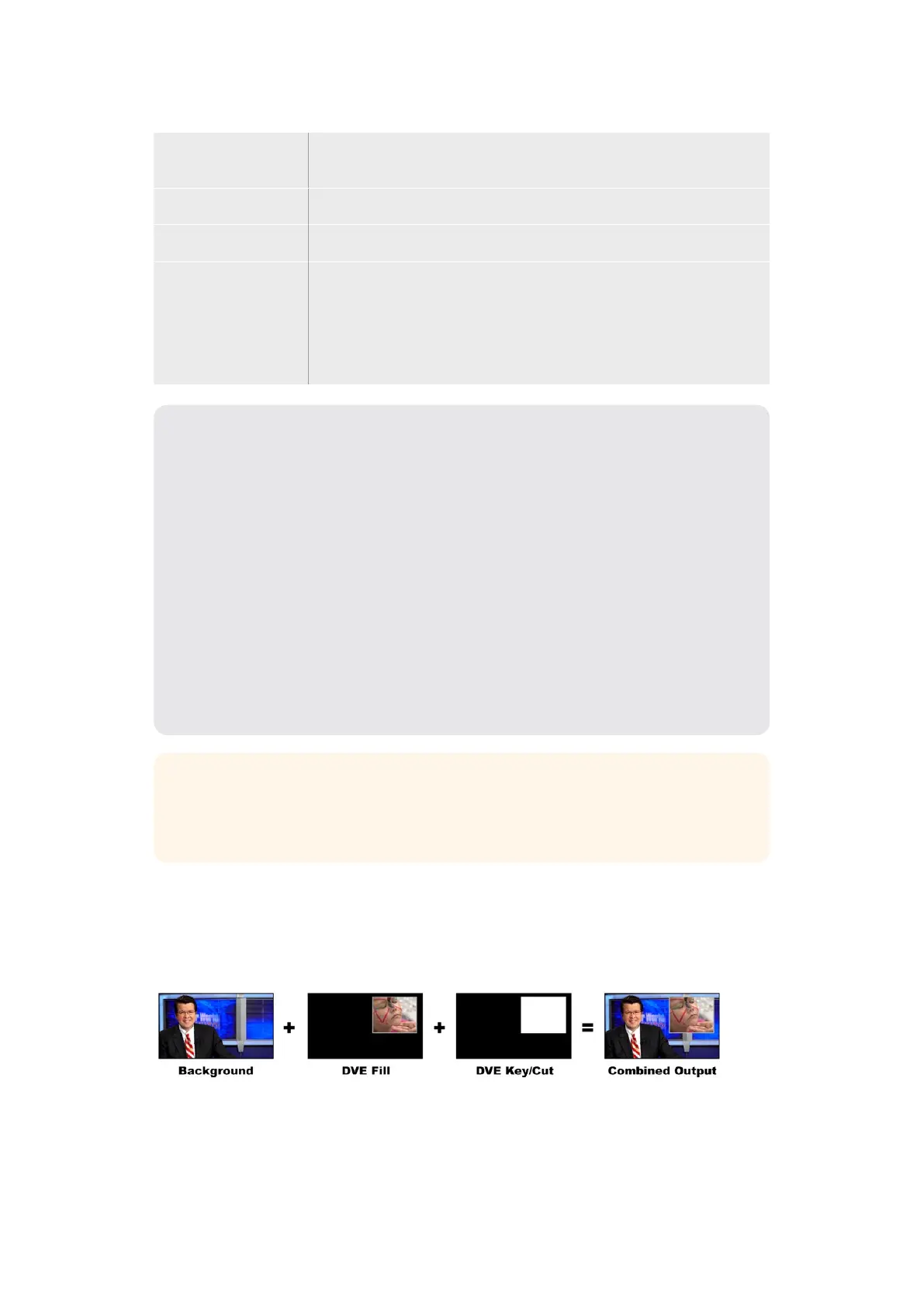
DVE(디지털 비디오 효과)를 사용하여 테두리가 있는 화면 속 화면 박스를 생성합니다. ATEM Mini는
스케일링, 회전, 보더, 드롭 섀도우를 사용할 수 있는
1채널의 2D DVE를 지원합니다.
배경, DVE 필, DVE 키/컷 결합하기
1219
ATEM Mini를 사용해 키잉하기


 To Next Page
 Loading...




