Per regolare la maschera puoi usare le impostazioni disponibili nel menù LCD o su
ATEM Software Control.
Chiave animata
Le chiavi primarie di luminanza, cromatiche, e con motivo includono impostazioni aggiuntive per
gestirne l’animazione. Se il canale DVE è disponibile, gli effetti DVE si possono applicare
alla chiave.
Eseguire una transizione con chiave primaria
Per eseguire una transizione con chiave primaria da ATEM Software Control:
Usa i pulsanti nella sezione Transizione seguente per inserire o rimuovere la chiave primaria
dall’uscita di programma.
KEY 1
Premi ON AIR per inserire o rimuovere la chiave primaria dall’uscita di programma. I
pulsanti ON e OFF nella sezione Key del pannello frontale di ATEM Mini si illuminano a
seconda dell’operazione.
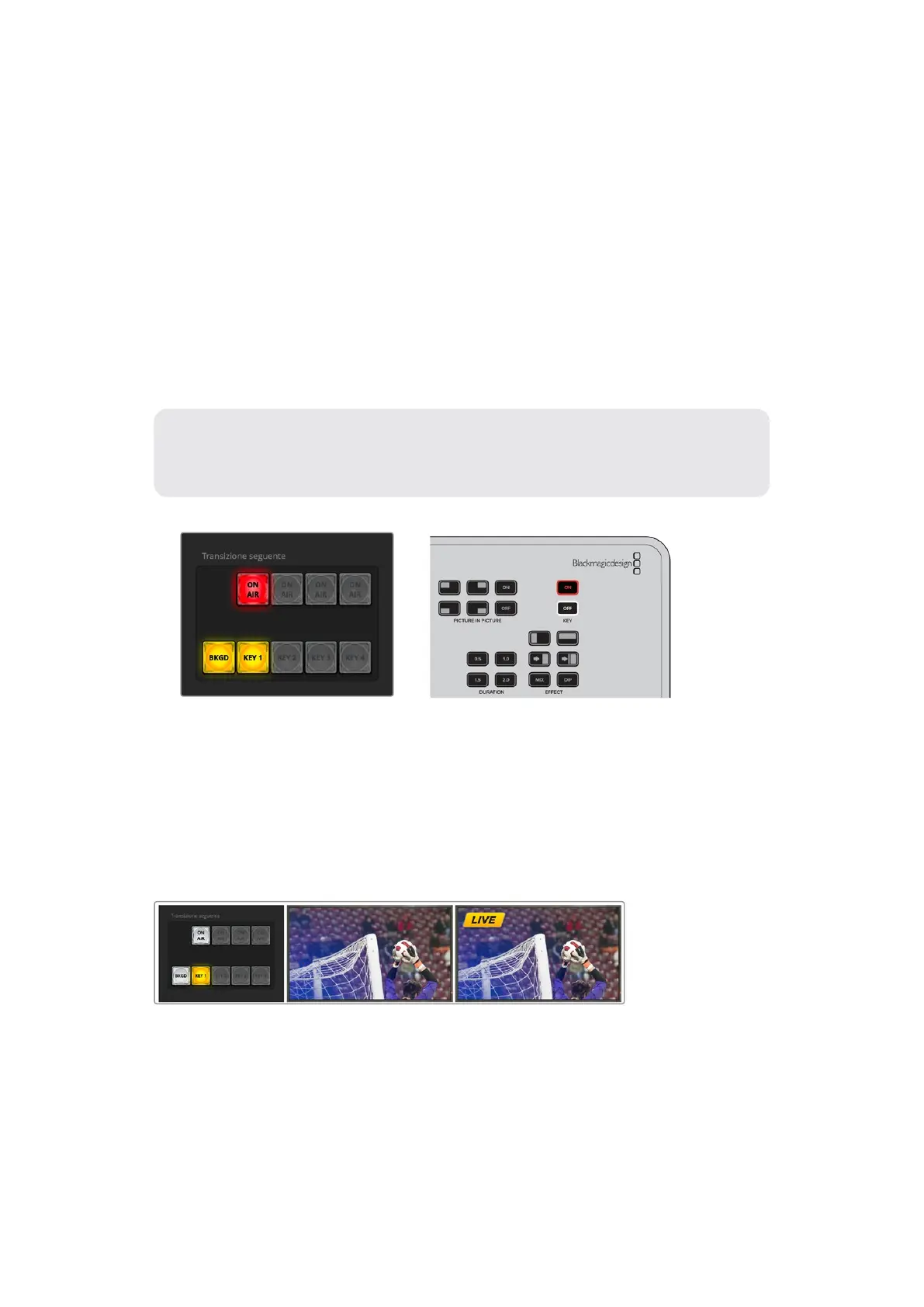
Se imposti la voce Chiave su In onda nel menù LCD, il pulsante ON AIR
su ATEM Software Control si illumina di rosso
Esempi di chiave primaria
Esempio 1
In questo esempio la chiave primaria non è in onda. La voce Transizione seguente è impostata
su On, per cui la transizione seguente abiliterà la chiave rendendola visibile sull’uscita di
programma. Su ATEM Software Control si illuminerà il pulsante KEY 1 nella sezione
Transizione seguente.
Esempio 2
In questo esempio la chiave è in onda, infatti la voce Chiave è impostata su In onda e la voce
Transizione seguente è impostata su On. La transizione seguente disabiliterà la chiave di modo
che non sia visibile sull’uscita di programma.
1588Il keying con ATEM Mini


 To Next Page
 Loading...




