HyperDeck
を選択すると、現在 選 択されているクリップの名前、長さ、経 過時間、残り時間が 表示され
ます。これらの 情 報の下にはコントロールボタン が あります。
収録
このボタンをクリックして
HyperDeckへの 収 録を開 始します。
収録を停止するには、ボタンをもう一度クリックします。
前のクリップ
HyperDeckメディアリストの前のクリップに移 動します。
再生
再生 ボタンをクリックすると再生 が 始まり、もう一 度クリックすると停止しま
す。
HyperDeck設定の「自動再生」が有効になっている場合は、HyperDeckを
プログラム出力に切り替えると自動的に再生が開始されます。
次のクリップ
HyperDeckメディアリストの次のクリップに移 動します。
ループ
ル ープ ボ タ ン を クリック す る と 現 在 選 択して い るクリップ がル ープ さ れ 、もう 一 度
クリックすると
HyperDeckメディアリストのすべてのクリップがループされます。
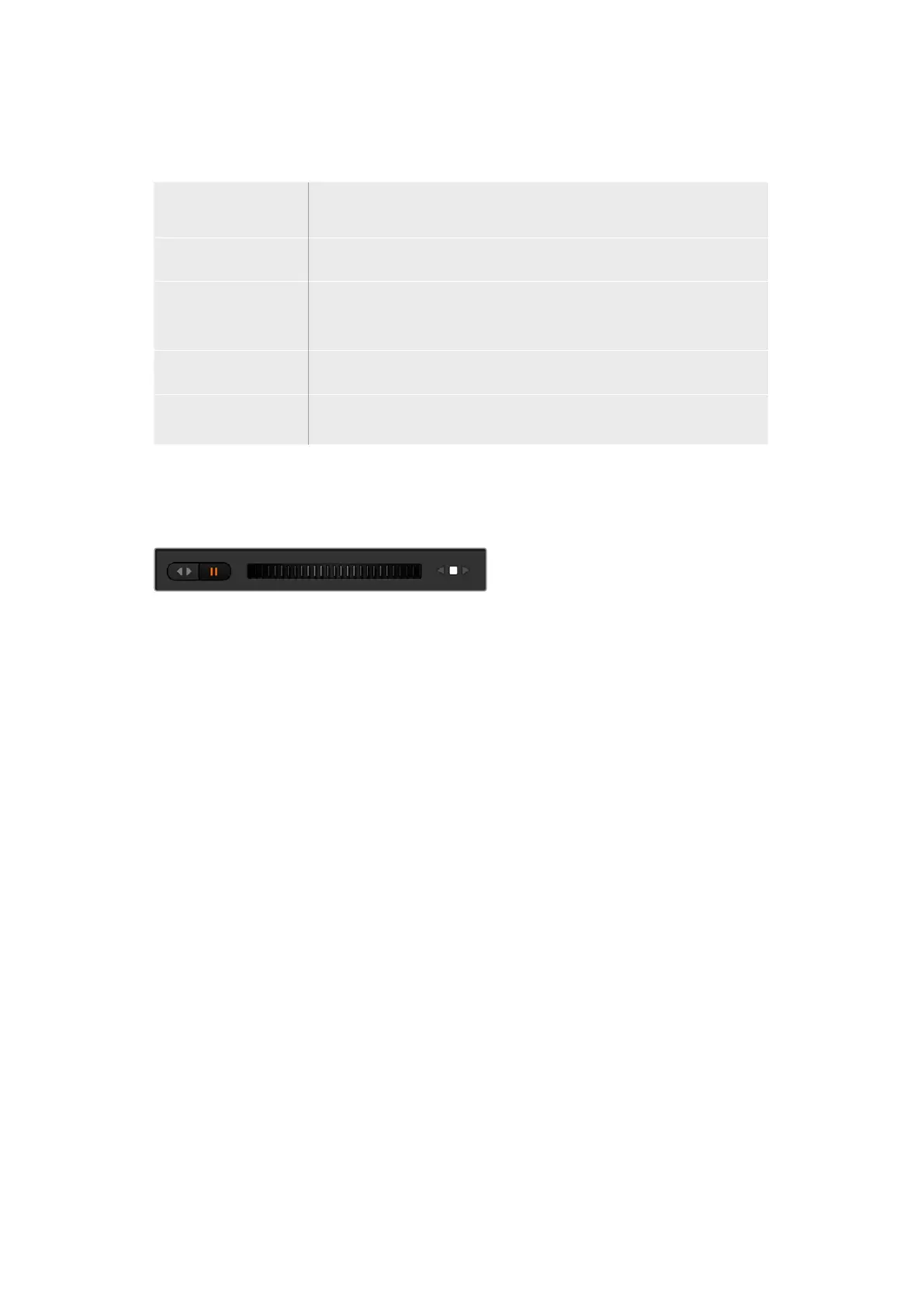
クリップ内の移動には、該当するHyperDeckのコントロールボタンの下にあるシャトル/ジョグスライダ
ーを使用します。選択したクリップ内のすばやい移動(シャトル)や、フレームごとのジョグが実行でき
ます。2つのモードは、シャトル/ジョグスライダーの隣にあるボタンで切り替えられます。
トランスポートスライダーの左にあるボタンで、シャトルまたはジョグを選択。
スライダーを左右に調整してクリップを前後に移動できます。
ト ラ ン ス ポ ー ト コ ン ト ロ ー ル の 下 に は 、選 択 し た HyperDeckに含まれる使用可能なクリップが表示され
ます。このリストは 、右の 矢 印を押して展 開 /最 小化 で きます。
再生
HyperDeck
でメディア を 再 生 する に は 、
HyperDeck
の ソ ー ス を プ レ ビ ュ ー 出 力 に ス イ ッ チ ン グ し 、表 示 し
た い クリップ を 選 択 しま す。トラン ス ポ ートコ ント ロ ー ル を 使 用 して 、クリップ の 再 生 開 始 ポ イント に 合 わ
せます。
HyperDeck
をプログラム出力に切り替えると、「自動再生」機能で、事前に設定したポイントか
ら自 動 的 に 再 生 が 開 始されます。
スチルフレームを表示してから再生するなど、再生を手動でトリガーしたい場合は、ATEMソフトウェア
の 設 定 メ ニュ ー で「
HyperDeck
」タ ブ を 選 択 し 、該 当 す る
HyperDeck
の「自動再生」チェックボックス
を無 効 にしま す。
収録
HyperDeck
に挿入したフォーマット済みのディスクに収 録するには 、「
HyperDeck
」パ レ ッ ト の 収 録 ボ
タンを押しま す。HyperDeckパ レ ッ ト の「 残 り 時 間 」イ ン ジ ケ ー タ ー に は 、SSDのおおよその収 録可能
時 間 が 表 示され ま す。
外付けハードウェアパネルで
HyperDeck
をコントロール
外付けの
ATEM
ハードウェアパ ネル を 使 用している 場 合、接 続してい る
HyperDeck
をハードウェアパネ
ルからコントロールできます。
HyperDeck
を「
HyperDeck
の接続」セクションに記載されている通りに
ATEM
Mini
に接続したら、パネル上のシステムコントロールボタンおよび
LED
メニューで 各
HyperDeck
を設 定/コントロールできます。
322
HyperDeckコントロール


 To Next Page
 Loading...




