HyperDeck
と
ATEM
1
M
/
E
Advanced
Panel
の設定
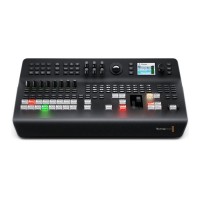
HyperDeckを「 HyperDeckの接続」セクションに記載されている通りにスイッチャーに接続したら、ATEM
1 M/E Advanced Panelのシステムコントロールおよび LCDソフトボタンを 使 い 、HyperDeckを設定/コ
ントロールできます。
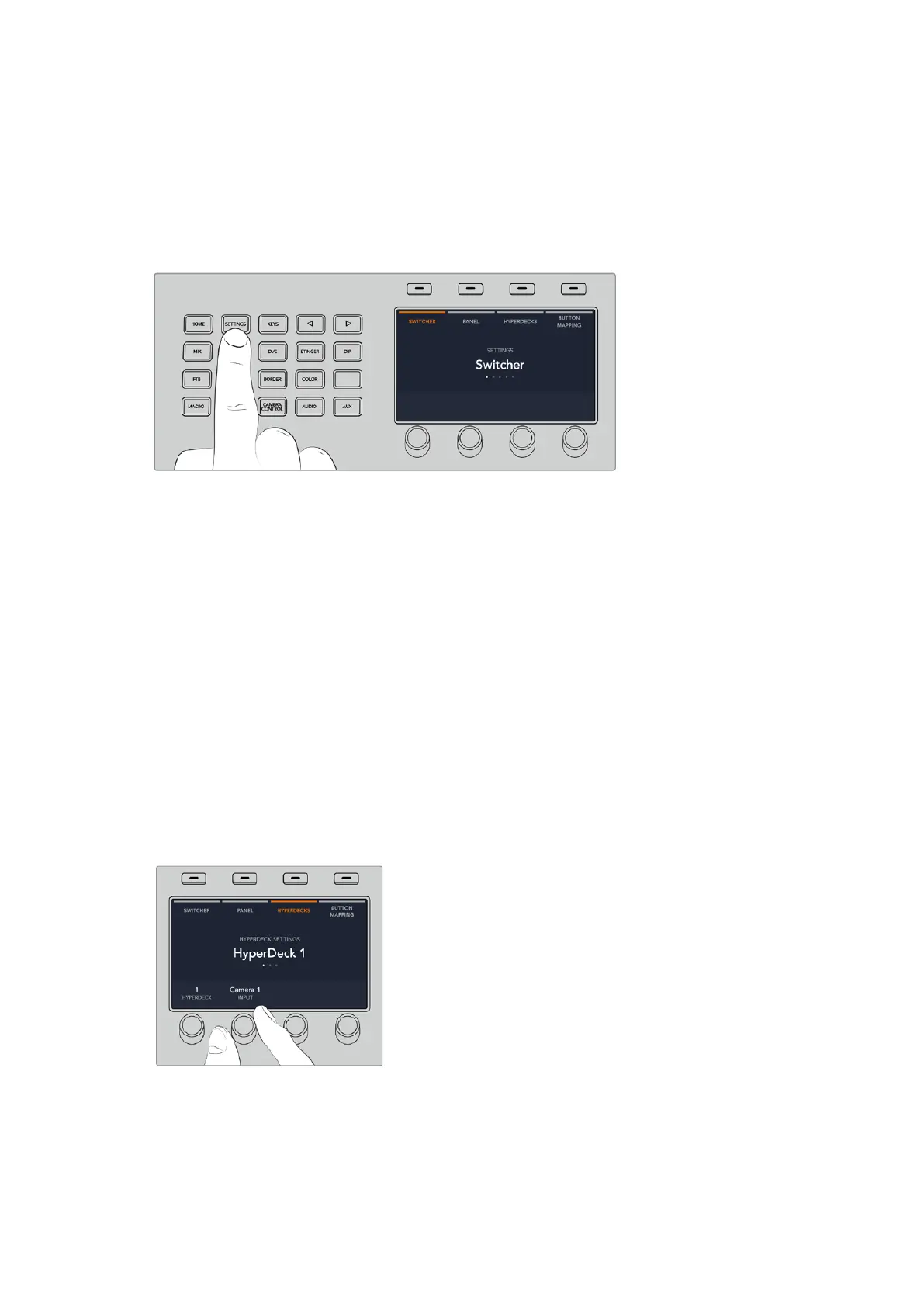
ま ず は シ ス テ ム コ ン ト ロ ー ル で「 設 定 」ボ タ ン を 押 し ま す 。
ATEM 1 M/E Advanced PanelのLCDスクリーン上 部 に 4つの設定オプションが表示されます。4つのオ
プ シ ョ ン は 「 ス イ ッ チ ャ ー 」 、「 パ ネ ル 」 、「
HYPERDECK
」、「ボタンマッピング」です。これらのオプショ
ンは設定メニューに対応しています。「
HYPERDECK
」の 上 の
LCD
ソ フ ト ボ タ ン を 押 し て「
HYPERDECK
設 定 」メ ニ ュ ー へ 行 き ま す 。
HYPERDECK
設 定 メニュー は
3
ページあります。システムコントロールパネルにある左右の矢印ボタン
でページを選択するか、ATEM 1 M/E Advanced Panelのテン キ ーパッド で 1/2/3ボタンを 押します。
入力を
HyperDeck
に割り当てる
最 初 の メ ニ ュ ー ペ ー ジ で は 、「 HYPERDECK」インジケーターと入 力インジケーターが 左 下に表示されます。
「HYPERDECK」インジケーターの下にあるコントロールノブを回すと使用可能なHyperDeckを確認で
きます。
使用する
HyperDeck
を選択したら、次に入力インジケーターの下にあるノブを回して、
HyperDeck
が
接続されているスイッチャー入力を選択します。例えば、HyperDeck 1が スイッチ ャ ー の入 力 4に接続さ
れている場 合、入力インジケーターの下にあるノブを「カメラ
4
」に 合 わ せ ま す 。入 力 ノ ブ を 押 し て 選 択
を確 定しま す。
他のHyperDeckを追 加 でスイッ
チャーに接続する場合はこのプ
ロ セ ス を 繰 り 返 し 、必 要 に 応 じ て
HyperDeckスロット1/2/3/4に
入 力を割り当てます。
323
HyperDeckコントロール


 To Next Page
 Loading...