서드 파티 오디오 믹서 컨트롤 서페이스
오디오 믹서 컨트롤 서페이스 사용하기
ATEM Mini에 하드웨어 오디오 믹서 컨트롤 서페이스를 연결하면 두 손을 사용하여 여러 개의 오디오
레벨을 동시에 제어할 수 있습니다.
Mac 또는 PC를 MIDI 장비로 오디오 믹서 컨트롤 서페이스에 연결한 뒤, Mackie Control 명령어를
사용하면
ATEM Mini와 통신할 수 있습니다.
대부분의 서드 파티
MIDI 컨트롤 서페이스는 ATEM Mini와 호환하지만, 확실치 않을 경우에는 컨트롤
서페이스 제조업체에 문의하세요.
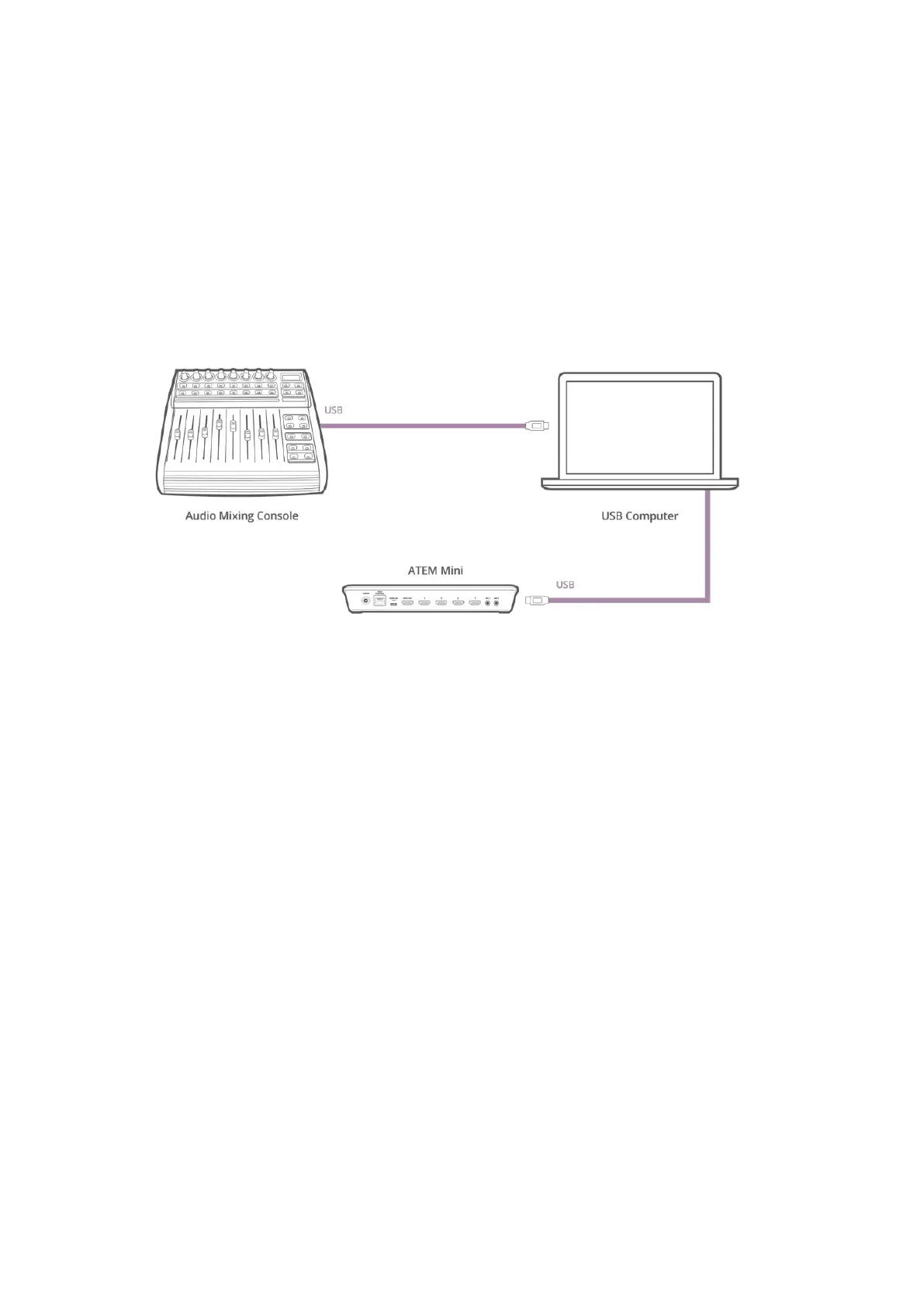
ATEM Software Control을 운용하는 컴퓨터에 하드웨어 오디오 믹서를
연결하면 여러 개의 오디오 레벨을 동시에 제어할 수 있습니다
오디오 믹서 컨트롤 서페이스 연결하기
1
MIDI
컨트롤 서페이스를 Mac 또는 PC에 연결하세요. 대부분의 최신 컨트롤 서페이스는 USB를
사용합니다.
2
사용하는 컴퓨터에서 컨트롤 서페이스를 MIDI 장비로 인식하는지를 확인하세요.
Mac OS 컴퓨터에서는 ‘애플리케이션’ > ’유틸리티’ > ’오디오 MIDI 설정’으로 이동한 뒤, 응용
프로그램을 실행하세요. ‘윈도우’ 메뉴로 가서 ‘
MIDI 스튜디오 보기’를 선택하세요. 이 윈도우
창에서 컨트롤 서페이스가
MIDI 장비로 나타나는지 확인하세요.
윈도우 컴퓨터를 사용하는 경우 내 ‘컴퓨터’ > ‘속성’ > ‘장치 관리자’ > ‘사운드, 비디오 및 게임
컨트롤러’로 이동한 뒤, 컨트롤 서페이스가 목록에 나타나는지를 확인하세요.
3
ATEM
오디오 믹서는 Mackie Control 명령어를 사용하여 컨트롤 서페이스와 통신하도록
되어있기 때문에 컨트롤 서페이스가
Mackie Control을 지원해야 합니다. 또한 컨트롤
서페이스가 원본
Mackie Control 및 Mackie Control 에뮬레이션을 사용할 수 있도록 설정되어
있는지를 확인해야 합니다. 환경 설정에 대한 자세한 사항은 컨트롤 서페이스의 사용자 설명서를
참고하세요.
컨트롤 서페이스는 여러 가지 유형의
Mackie Control 에뮬레이션을 제공하므로 사용하는
컨트롤 서페이스에 맞는 기능을 가장 많이 제공하는 것을 선택해야 합니다. 예를 들어,
Behringer BCF 2000을 사용할 시 'Mackie Control Mapping for Cakewalk Sonar 3
[
MCSo]'를 선택하면 레벨 페이더, 뱅크 선택, 밸런스 제어, AFV, ON/MUTE 기능이 활성화 되고
LED 스크린에는 오디오 믹스를 위해 선택한 페이더 뱅크가 나타납니다. 다른 유형의 Mackie
Control 에뮬레이션을 선택할 경우엔 LED 스크린이 활성화되지 않습니다.
1277
오디오 사용하기


 To Next Page
 Loading...




