カットでのソースの切り替え
以下の例では、ATEM Miniは入力1から入力2に カットで 切り替 え ま す。
カット を 実 行 す る:
1 「1」の入力ボタンが赤く光り、現在ライブでオンエアされていることを示しています。
2
「CUT」ボタンを押してカットを選 択します。「CUT」ボ タ ン を 押 す こ と で 、ATEM Miniにオートトラン
ジ シ ョ ン で は な く 、カ ッ ト を 実 行 し た い こ と を 伝 え ま す 。
3 「2」の 入 力 ボ タ ン を 押 し ま す 。
入力1から入 力2に 瞬 時 に 切 り 替 わ り ま す 。「 2」の入力ボタンが赤く光り、現在ライブでオンエアされている
ことを示します。これが、
1
つのソースから別 のソースへと直 接 切り替える「カット」と呼 ばれる 手 法 です。
オートトランジションで のソースの切り替え
トランジションは、事前に設 定した長さで、
1
つのソースから別 のソースへとス ムーズに切り替えます。例 え
ば、ミックストランジションは、現在のソースから次のソースへと、現在のソースが見えなくなるまで 徐々に
フェードしていきます。ワイプトランジションは、現在のソース上をラインが動き、イメージをワイプしなが
ら次のソースを効果的に表示していきます。カラーボーダーを追 加したりエッジをぼやけさせることで、ス
ムーズ で 美しいトランジションを 作成 で きます。スクイーズやプッシュなど、DVE( デ ジ タル・ビ デ オ・エ フ
ェクト)を使用して、トランジションの際にイメージを動かすこともできます。
以下の例では、
ATEM Miniはミックストランジションを 使 用して、入 力1から入力2に切り替えます。
ミックス・オートトランジションを実行する:
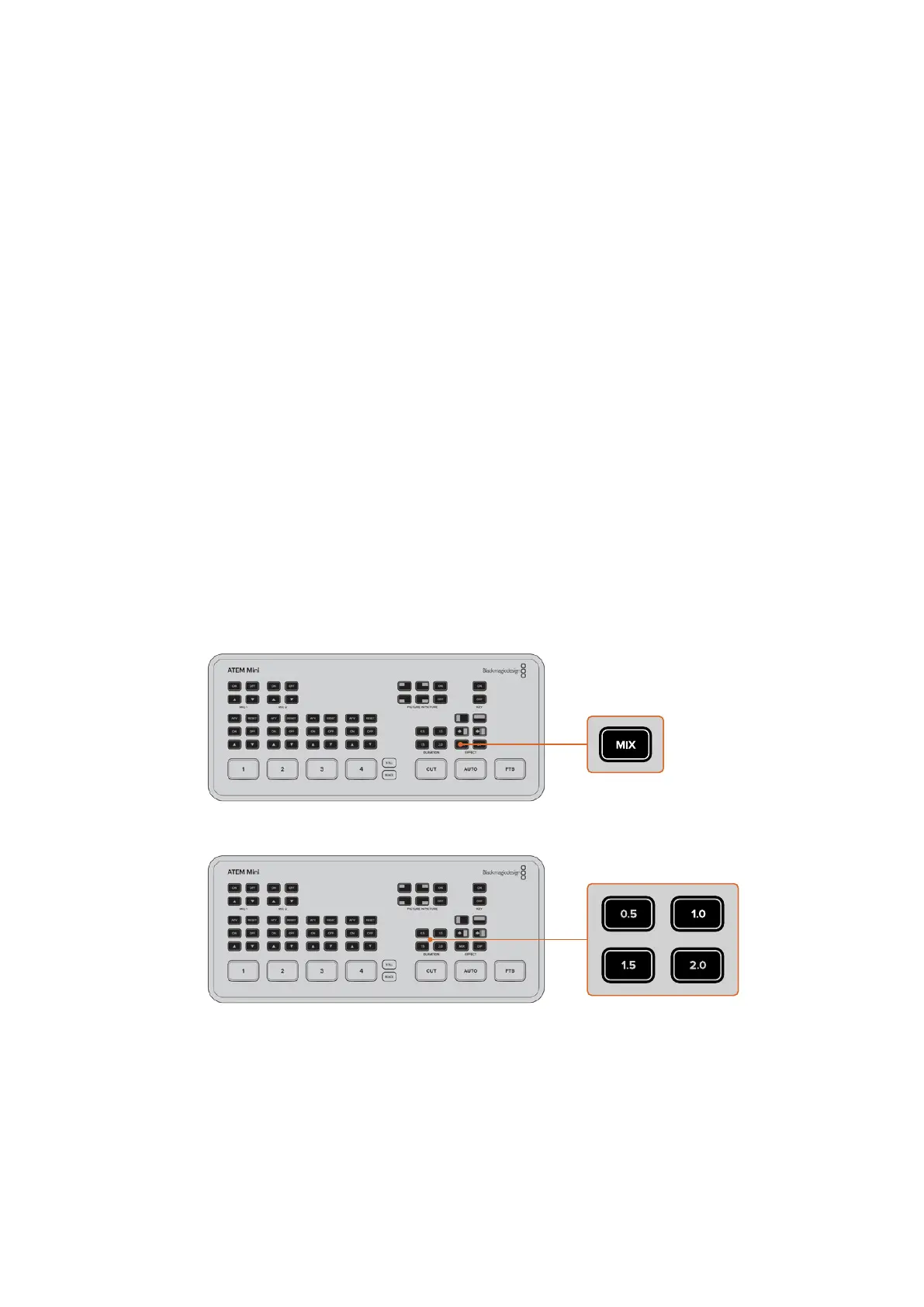
1 「MIX」ボタンを押してミックストランジションを 選 択しま す。
2 ミックストランジションの長さをボタンで選択します。
3
「AUTO」ボ タ ン を 押 す こ と で 、ATEM Miniにオートトランジションを実行したいことを伝えます。
4 「2」の入 力ボタンを 押してミックストランジションを 実 行します。
ト ラ ン ジ シ ョ ン の 実 行 中 は「
1
」と「
2
」の入力ボタンが赤く光り、オンエアが入力
2
に 切 り 替 わ り ま す 。ト ラ ン
ジ シ ョ ン が 完 了 す る と 、「 2」の入力ボタンが赤く光り、現在ライブでオンエアされていることを示します。
195
プロダクションのスイッチング


 To Next Page
 Loading...




