Atualizar seu ATEM Mini
Para atualizar seu ATEM Mini, basta conectar a unidade ao seu computador via USB ou Ethernet.
Inicie o ATEM Setup. Caso a versão do software instalado no seu computador seja mais recente
que a versão instalada no seu ATEM Mini, uma caixa de diálogo será exibida notificando o
usuário sobre uma atualização. Basta clicar no botão de atualização e seguir os passos para
atualizara unidade.
Uma barra de progresso aparecerá com uma notificação para que você saiba quando a
atualização está concluída.
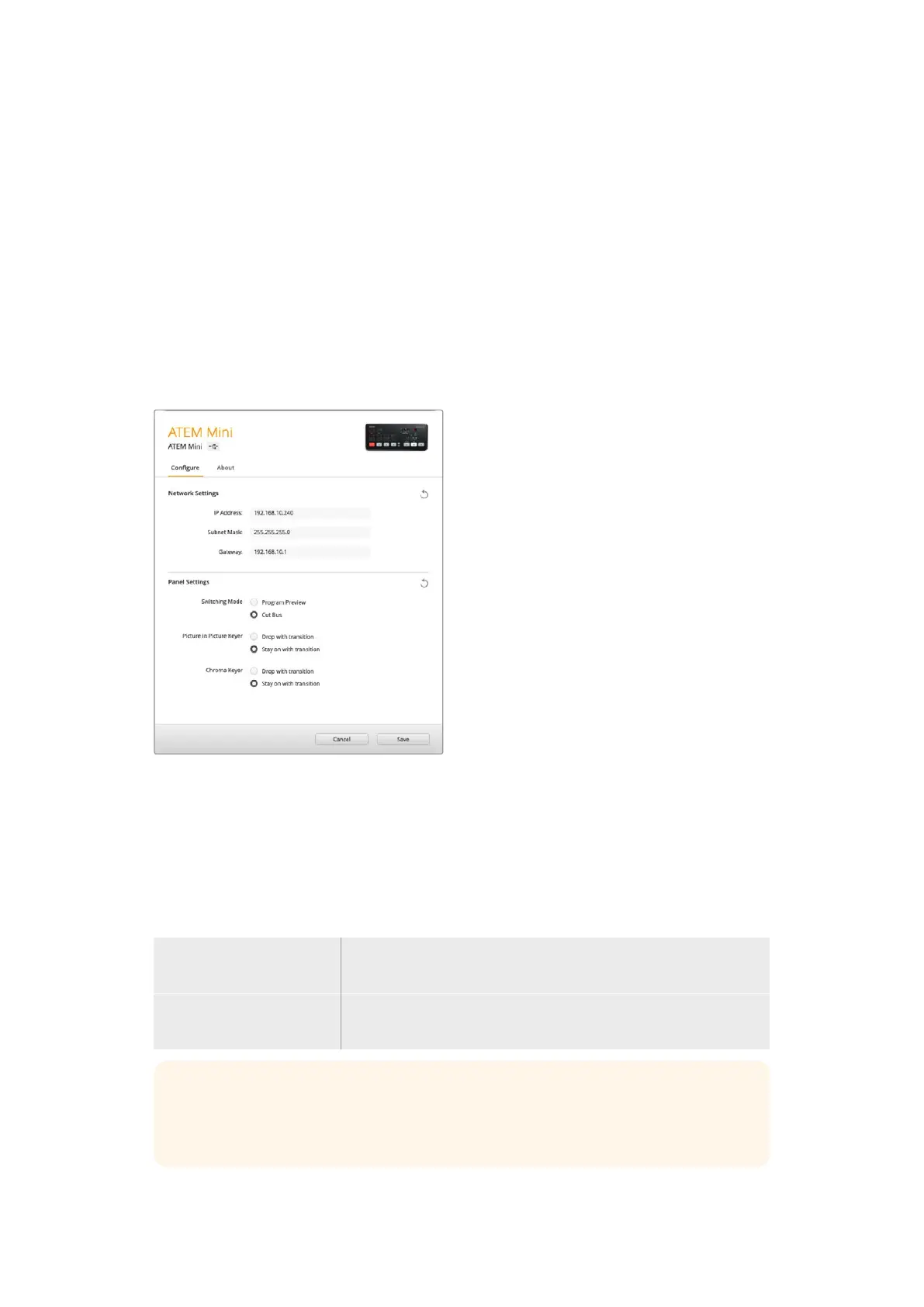
Página Configurações
Configurações do Painel
Switching Mode
Esta configuração permite que você utilize o ATEM Mini nos modos “Pré-Visualização” ou
“Barramento de Corte”. Para mais informações, consulte a seção ‘Modos de Corte’.
Picture in Picture Keyer
Esta configuração permite manter o efeito imagem na imagem na tela indefinidamente para que
você possa fazer cortes em segundo plano. Alternativamente, você pode vincular o efeito à
próxima transição para que seja retirado do ar com a transição.
Drop with Transition Vincula o efeito imagem em imagem à próxima transição para que
seja removido da tela quando a próxima transição for realizada.
Stay on with transition Mantém o efeito imagem em imagem no ar para que você possa fazer
cortes sem afetar o efeito imagem em imagem.
DICA “Drop with transition” permite desativar o efeito imagem em imagem de maneira
fluida ao vinculá-lo à transição. No entanto, você também pode desativar o efeito
imagem em imagem ao pressionar o respectivo botão no painel de controle.
1744Ajustar Configurações do ATEM Mini



 To Next Page
 Loading...



