컴퓨터에서 미디어 준비하기
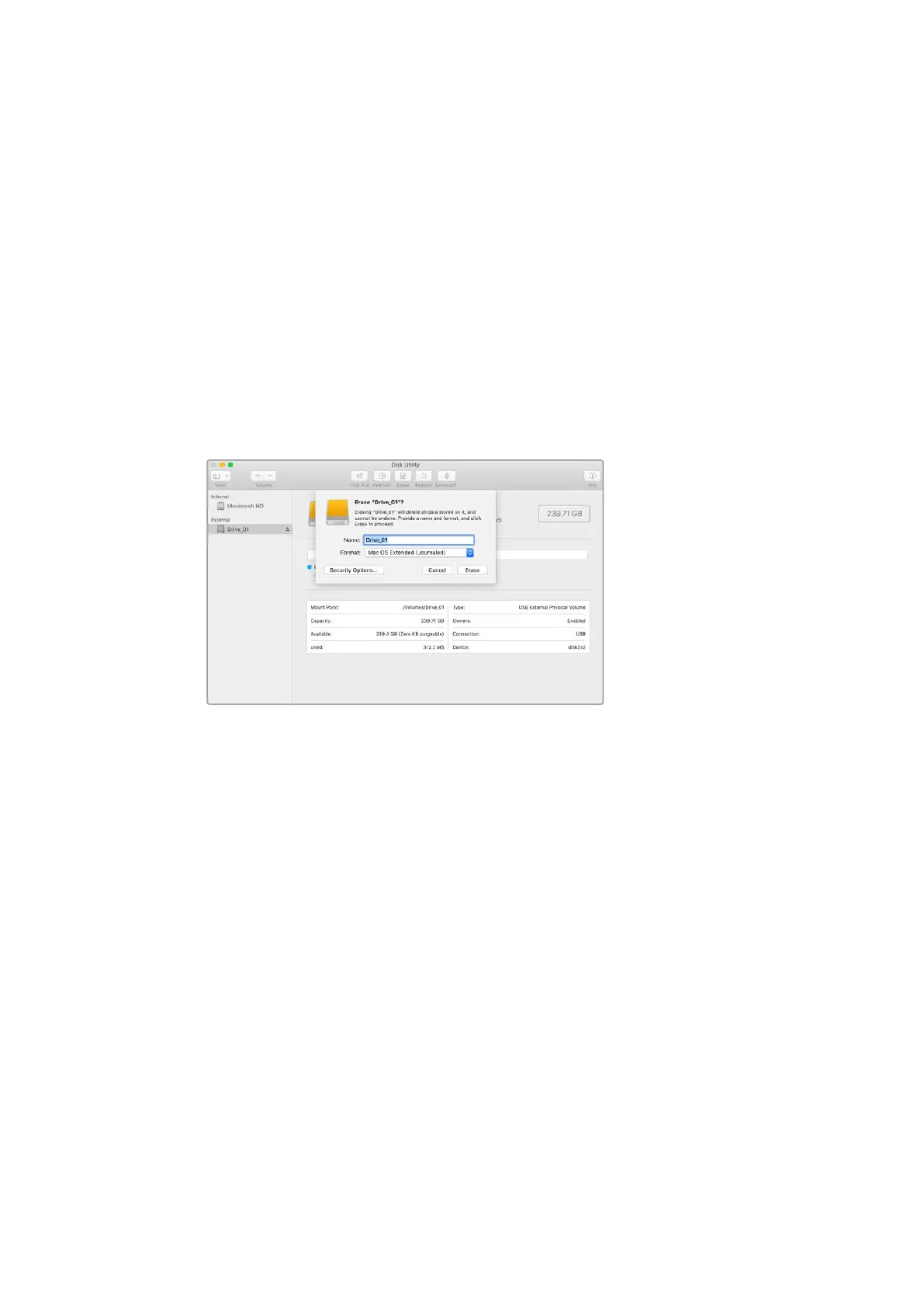
Mac 컴퓨터에서 미디어 포맷하기
Mac에 포함된 Disk Utility 애플리케이션을 사용하여 드라이브를 HFS+ 또는 exFAT 형식으로
포맷하세요. 포맷이 진행되면 디스크의 모든 정보가 삭제되므로 중요한 정보는 포맷 전에 반드시 백업해
두어야 합니다.
1
외장 도크, USB 허브 또는 케이블 어댑터를 사용하여 디스크를 컴퓨터에 연결하세요.
드라이브를 타임머신 백업 용도로 사용할 것인지 묻는 메시지는 모두 거절하세요.
2
컴퓨터 화면에서 ‘응용 프로그램’ > ‘유틸리티’로 이동해 ‘디스크 유틸리티’를 실행하세요.
3
드라이브의 디스크 아이콘을 클릭한 뒤, ‘지우기’ 탭을 클릭하세요.
4
포맷을 ‘Mac OS 확장(저널링)’ 또는 ‘exFAT’로 설정하세요.
5
새로운 볼륨의 이름을 입력하고 ‘지우기’를 클릭합니다. 저장 미디어가 신속하게 포맷되면 사용
준비가 완료됩니다.
Windows 컴퓨터에서 미디어 포맷하기
Windows 컴퓨터의 포맷 대화 상자에서 드라이브를 'exFAT'로 포맷할 수 있습니다. 포맷이 진행되면
드라이브의 모든 정보가 삭제되므로 중요한 정보는 포맷 전에 반드시 백업해 두어야 합니다.
1
외장 도크, USB 허브 또는 케이블 어댑터를 사용하여 드라이브를 컴퓨터에 연결하세요.
2
‘시작’ 메뉴 또는 ‘시작’ 화면을 열고 ‘내 컴퓨터’를 선택합니다. 드라이브를 우클릭하세요.
3
메뉴에서 ‘포맷’을 선택합니다.
4
파일 시스템을 ‘exFAT’으로 설정한 뒤, 할당 단위의 크기를 ‘128킬로바이트’로 설정합니다.
5
볼륨 라벨을 입력하고 ‘빠른 포맷’을 선택한 뒤, ‘시작’을 클릭합니다.
6
드라이브가 신속하게 포맷되어 사용 준비가 완료됩니다.
1155
ATEM Software Control


 To Next Page
 Loading...




